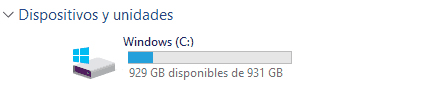
La barra de la unidad C: se ha puesto en rojo, Windows avisa de que queda poco espacio o no puedes instalar una actualización. Un disco casi lleno no solo impide guardar cosas: también hace que el equipo vaya más lento y que las actualizaciones fallen. La buena noticia es que Windows incluye herramientas para liberar espacio en disco de forma segura, sin tener que borrar tus documentos ni tus fotos.
Te mostramos los métodos más eficaces, de los más sencillos a los más avanzados, para Windows 11 y Windows 10.

1. Mira qué ocupa más espacio
Ve a Configuración > Sistema > Almacenamiento. Windows te mostrará cuánto ocupan las aplicaciones, los archivos temporales, los documentos, las imágenes, los vídeos y otras categorías. Haz clic en Mostrar más categorías para ver el detalle. Así sabrás dónde merece la pena actuar.
Para un análisis más visual, programas gratuitos como WizTree o WinDirStat muestran un mapa de todas las carpetas y te ayudan a localizar archivos enormes olvidados.
2. Elimina los archivos temporales
Es el método más rápido y seguro.
- En Configuración > Sistema > Almacenamiento, haz clic en Archivos temporales.
- Espera a que Windows calcule el espacio de cada categoría.
- Marca Archivos temporales, Limpieza de Windows Update, Archivos de optimización de distribución, Miniaturas y Papelera de reciclaje (si no hay nada que quieras recuperar en ella).
- Revisa la casilla Descargas: si la marcas, se borrará todo el contenido de tu carpeta de descargas. Déjala sin marcar si guardas allí algo importante.
- Pulsa Quitar archivos.
Tras una gran actualización de Windows, aparece también Instalaciones anteriores de Windows, que puede ocupar más de 10 GB. Si el sistema funciona bien desde hace varios días, puedes borrarla. Ten en cuenta que, al hacerlo, ya no podrás volver a la versión anterior.
3. Activa el Sensor de almacenamiento
El Sensor de almacenamiento limpia automáticamente archivos temporales y vacía la papelera cada cierto tiempo.
- En Configuración > Sistema > Almacenamiento, activa Sensor de almacenamiento.
- Haz clic sobre él para configurar con qué frecuencia se ejecuta y cuánto tiempo pasan los archivos en la papelera y en Descargas antes de borrarse.
4. Desinstala aplicaciones y juegos que no usas
Los juegos pueden ocupar decenas o cientos de gigas. Ve a Configuración > Aplicaciones > Aplicaciones instaladas, ordena por tamaño y desinstala lo que no uses. Si tienes lanzadores de juegos (Steam, Epic, Xbox), revisa también desde ellos los juegos instalados.
5. Usa OneDrive con «archivos a petición»
Si usas OneDrive, puedes mantener tus archivos en la nube y descargarlos solo cuando los abras.
- Haz clic derecho en una carpeta de OneDrive en el Explorador.
- Elige Liberar espacio.
Los archivos seguirán apareciendo en el Explorador con un icono de nube, pero no ocuparán espacio local hasta que los abras (necesitarás conexión a Internet para ello). Lo mismo puede hacerse con Google Drive para escritorio.
6. Mueve archivos grandes a otra unidad
Fotos, vídeos y copias de seguridad antiguas son candidatos perfectos para un disco externo o una segunda unidad. También puedes cambiar la ubicación predeterminada donde se guardan los archivos nuevos: en Configuración > Sistema > Almacenamiento > Configuración de almacenamiento avanzada > Dónde se guarda el contenido nuevo.
7. Busca archivos duplicados y descargas olvidadas
Revisa tu carpeta Descargas: suele acumular instaladores, vídeos y archivos comprimidos que ya no necesitas. Ordena por tamaño para encontrar los más pesados. Ten cuidado con los programas de búsqueda de duplicados: revisa siempre la lista antes de borrar.
8. Reduce o desactiva la hibernación (avanzado)
El archivo de hibernación (hiberfil.sys) puede ocupar varios gigas. Si nunca usas la hibernación, puedes desactivarla:
- Abre el Símbolo del sistema como administrador.
- Escribe
powercfg /hibernate offy pulsa Enter.
En portátiles, ten en cuenta que esto también desactiva el inicio rápido. Para volver a activarla, usa powercfg /hibernate on.
9. Ajusta los puntos de restauración
Los puntos de restauración del sistema pueden ocupar bastante espacio. Busca en el menú Inicio Crear un punto de restauración, selecciona la unidad C:, pulsa Configurar y ajusta el uso máximo a un 3-5 % del disco. No los desactives por completo: son muy útiles si algo sale mal.
Lo que no debes borrar
- Carpetas del sistema como Windows, Archivos de programa o WinSxS: borrarlas a mano puede dejar el sistema inservible.
- El archivo de paginación (
pagefile.sys): Windows lo necesita. - Archivos que no sabes qué son: busca antes su nombre en Internet.
¿Y si el disco se queda pequeño?
Si después de todo esto sigues sin espacio, quizá tu disco sea simplemente pequeño para tu uso actual. Cambiarlo por un SSD de mayor capacidad, o añadir una segunda unidad en un PC de sobremesa, es una solución definitiva y suele mejorar también la velocidad del equipo.
Preguntas frecuentes
¿Cuánto espacio libre debo dejar en la unidad C:?
Lo recomendable es mantener al menos un 15-20 % libre, y nunca menos de 20 GB para que las actualizaciones de Windows se instalen sin problemas.
¿Los «limpiadores» de terceros liberan más espacio?
Las herramientas integradas de Windows hacen el mismo trabajo de forma segura. Algunos limpiadores de terceros borran cosas útiles o incluyen publicidad, así que no son necesarios.
Conclusión
Para liberar espacio en disco sin riesgos, empieza por eliminar los archivos temporales y activar el Sensor de almacenamiento. Después, desinstala lo que no uses, mueve archivos grandes a otra unidad o a la nube y revisa tu carpeta de descargas. Con estos pasos recuperarás muchos gigas sin tocar tus archivos importantes.