Sales de casa con el iPhone al 100 % y a media tarde ya estás buscando un enchufe. Es una de las quejas más repetidas entre usuarios de iPhone, y la buena noticia es que casi nunca hace falta cambiar de teléfono: en la mayoría de los casos la batería se gasta por una app concreta, un ajuste mal configurado o el calor, y todo eso se puede corregir en pocos minutos.
En esta guía te explicamos cómo averiguar qué está gastando tu batería y 10 ajustes de iOS que de verdad marcan la diferencia, sin instalar nada raro.
Primero: averigua qué está gastando la batería
Antes de tocar ajustes al azar, mira qué consume más. Entra en Ajustes > Batería y baja hasta la lista de apps. Ahí verás el porcentaje de batería que ha usado cada una en las últimas 24 horas o en los últimos 10 días.
- Si una app que casi no usas aparece arriba, es muy probable que esté trabajando en segundo plano.
- Si toca una app de vídeo, redes sociales o juegos, el gasto es normal, pero puedes limitarlo con los ajustes de abajo.
- Pulsa en una app para ver cuánto tiempo estuvo en pantalla y cuánto en actividad en segundo plano.
Con este dato ya sabrás por dónde empezar.
Revisa la salud de la batería
En Ajustes > Batería > Salud y carga de la batería aparece la capacidad máxima: el porcentaje de carga que puede guardar tu batería comparada con cuando era nueva.
- Por encima del 85 %: la batería está bien. Si dura poco, la causa está en el uso o en los ajustes.
- Entre el 80 y el 85 %: notarás que dura algo menos, pero sigue siendo normal tras uno o dos años de uso.
- Por debajo del 80 %: Apple considera que la batería está desgastada. Si el iPhone está en garantía o tiene AppleCare+, la sustitución puede estar cubierta; si no, cambiarla en Apple o en un servicio autorizado devuelve la autonomía original.
Es normal que este porcentaje baje un poco con el tiempo: una batería pierde capacidad con cada ciclo de carga. Que pase del 100 % al 96 % en unos meses no es una avería.
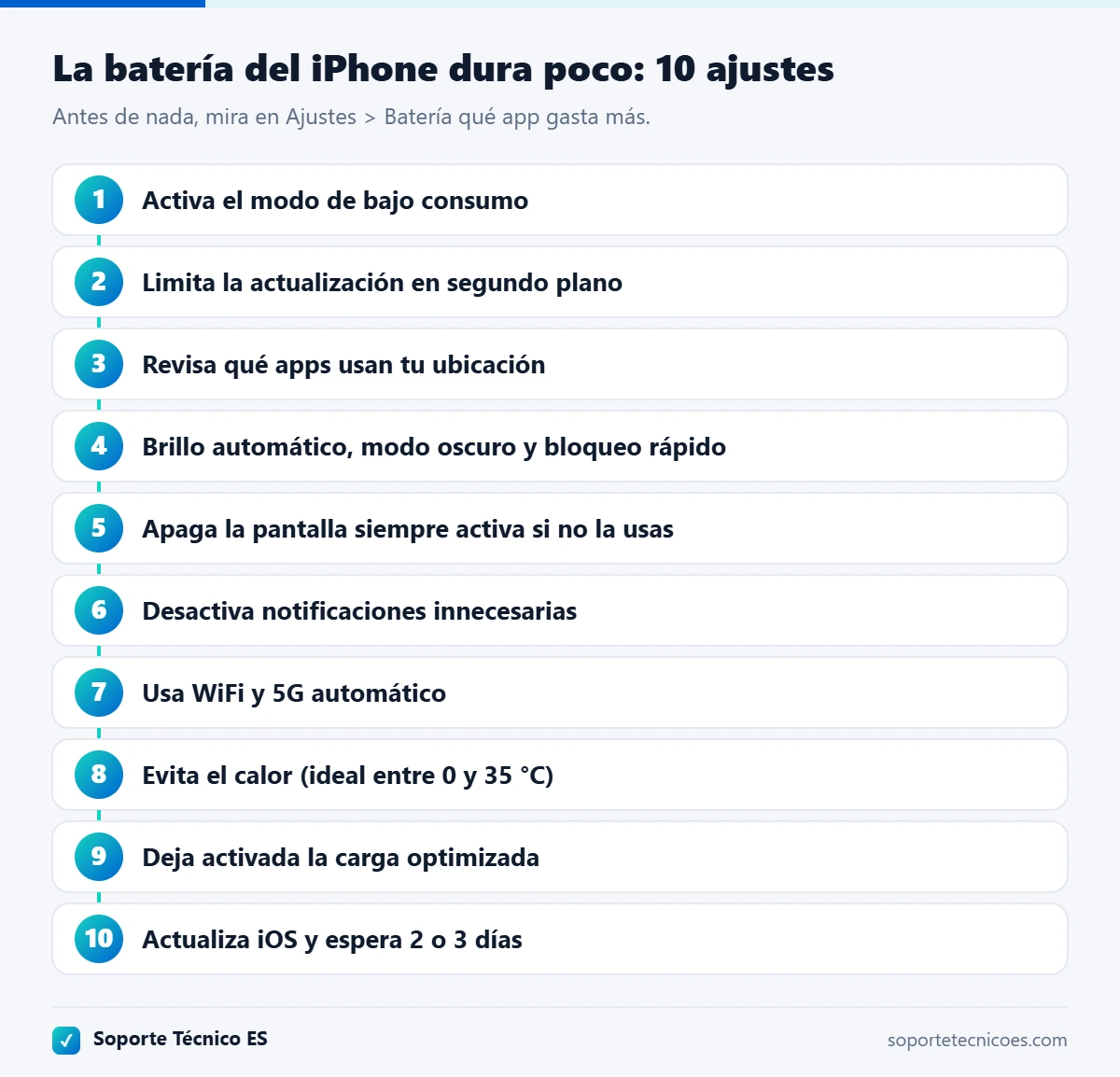
1. Usa el modo de bajo consumo
Es el ajuste que más ayuda con un solo toque. Reduce la actividad en segundo plano, las descargas automáticas y algunos efectos visuales. Actívalo en Ajustes > Batería > Modo de bajo consumo o desde el Centro de control. El icono de la batería se pone amarillo mientras está activo, y se desactiva solo al cargar por encima del 80 %.
2. Limita la actualización en segundo plano
Muchas apps se actualizan aunque no las estés usando. Entra en Ajustes > General > Actualización en segundo plano y desactívala en las apps que no la necesitan, como juegos, tiendas, redes sociales que miras de vez en cuando o apps de compras. Las notificaciones seguirán llegando igual.
3. Controla quién usa tu ubicación
El GPS es de lo que más energía consume. Ve a Ajustes > Privacidad y seguridad > Localización y revisa la lista:
- Pon en «Nunca» las apps que no necesitan saber dónde estás.
- Usa «Al usar la app» en lugar de «Siempre» para mapas, transporte o tiempo.
- Desactiva la localización exacta en las apps que solo necesitan saber la ciudad.
4. Ajusta la pantalla
La pantalla es el componente que más batería gasta. Tres cambios que se notan:
- Activa el brillo automático en Ajustes > Accesibilidad > Pantalla y tamaño del texto.
- Usa el modo oscuro (Ajustes > Pantalla y brillo). En los modelos con pantalla OLED, que son casi todos desde el iPhone X salvo algunos modelos básicos, los píxeles negros apenas consumen.
- Reduce el bloqueo automático a 30 segundos o 1 minuto en Ajustes > Pantalla y brillo.
5. Desactiva la pantalla siempre activa si no la usas
En los modelos que la tienen, la pantalla siempre activa muestra la hora y las notificaciones con el teléfono bloqueado. Es cómoda, pero gasta batería todo el día. Si no la aprovechas, apágala en Ajustes > Pantalla y brillo > Pantalla siempre activa.
6. Revisa las notificaciones
Cada notificación enciende la pantalla y despierta el teléfono. Entra en Ajustes > Notificaciones y desactívalas en las apps que no te aportan nada, o agrúpalas con el Resumen programado para recibirlas a unas horas concretas.
7. Usa el WiFi siempre que puedas
El iPhone gasta más batería con datos móviles que con WiFi, sobre todo cuando la cobertura es mala, porque la antena tiene que esforzarse más para mantener la señal. En casa o en el trabajo, conéctate al WiFi. Si estás en una zona con muy poca cobertura y no necesitas el teléfono, el modo avión evita que la batería se vacíe buscando señal.
Si tu zona tiene mala cobertura 5G, puedes dejar que el iPhone use 5G solo cuando no afecte a la batería: entra en Ajustes > Datos móviles (o Celular) > Opciones > Voz y datos y elige 5G automático.
8. Cuida la temperatura
El calor es el gran enemigo de la batería: hace que se gaste más rápido y que se desgaste antes. Apple indica que el iPhone funciona mejor entre 0 y 35 °C. Para evitar problemas:
- No lo dejes al sol ni dentro del coche.
- Evita jugar o grabar vídeo mientras se carga.
- Si se calienta al cargar, quítale la funda.
- Usa cargadores y cables de buena calidad (originales o certificados).
9. Carga la batería de forma inteligente
No hace falta obsesionarse con los porcentajes, pero sí conviene evitar que la batería pase muchas horas al 100 %. En Ajustes > Batería > Salud y carga de la batería deja activada la carga optimizada: el iPhone aprende tu rutina y espera a completar la carga justo antes de que lo desconectes. En los modelos más recientes también puedes poner un límite de carga, por ejemplo al 80 %, si casi nunca necesitas la batería completa.
10. Actualiza iOS y ten paciencia los primeros días
Las actualizaciones de iOS corrigen fallos que a veces provocan consumos anormales, así que conviene instalarlas en Ajustes > General > Actualización de software, con el teléfono cargado y una copia de seguridad en iCloud.
Eso sí: durante los dos o tres primeros días después de actualizar, es normal que la batería dure menos. El iPhone reorganiza en segundo plano tus fotos, mensajes y archivos, y después el consumo vuelve a la normalidad. No juzgues una actualización hasta pasado ese tiempo.
Si nada funciona: restablece los ajustes
Si después de todo la batería sigue durando muy poco y la salud está por encima del 80 %, prueba a restablecer la configuración. Entra en Ajustes > General > Transferir o restablecer el iPhone > Restablecer > Restablecer configuración. Este paso no borra tus fotos, apps ni datos: solo devuelve los ajustes (WiFi, pantalla, privacidad, teclado) a sus valores de fábrica. Tendrás que volver a introducir las contraseñas de las redes WiFi. Ojo: no lo confundas con Borrar contenidos y configuración, que sí borra todo el teléfono.
Si el problema continúa, contacta con el soporte de Apple. Pueden hacer un diagnóstico de la batería a distancia o en tienda.
Preguntas frecuentes
¿Es malo cargar el iPhone por la noche?
No. Con la carga optimizada activada, el iPhone se detiene en torno al 80 % y completa la carga poco antes de la hora en que sueles desconectarlo, así que la batería pasa poco tiempo al 100 %.
¿Cerrar las apps deslizándolas ahorra batería?
Normalmente no. iOS congela las apps que no usas y apenas consumen. Cerrarlas todas a menudo puede gastar más, porque al abrirlas de nuevo tienen que cargarse desde cero. Solo merece la pena cerrar una app que se ha quedado bloqueada o que aparece arriba en el consumo sin motivo.
¿Las apps para «ahorrar batería» funcionan?
No. iOS no permite que una app controle el consumo de las demás, así que esas apps no pueden hacer nada que no consigas tú con los ajustes de esta guía. Muchas solo muestran anuncios o piden suscripciones.
¿Cuándo debo cambiar la batería?
Cuando la capacidad máxima baja del 80 %, cuando el iPhone se apaga solo con batería todavía disponible o cuando en Salud y carga de la batería aparece un aviso de servicio.
Conclusión
Si la batería de tu iPhone dura poco, empieza por mirar en Ajustes > Batería qué app gasta más y comprueba la salud de la batería. Después limita la actualización en segundo plano y la ubicación, ajusta la pantalla y evita el calor. Con estos cambios, la mayoría de los iPhone vuelven a llegar al final del día sin problemas. Y si la salud ya está por debajo del 80 %, la solución definitiva es cambiar la batería.