Los Mac tienen fama de rápidos y estables, pero con el tiempo también pueden volverse lentos: el arranque se alarga, las aplicaciones tardan en abrirse y aparece con demasiada frecuencia la famosa ruleta de colores. La buena noticia es que, en la mayoría de los casos, la causa se puede identificar y corregir sin necesidad de herramientas de pago.
En esta guía te explicamos, paso a paso, cómo descubrir por qué tu Mac va lento y cómo acelerarlo.
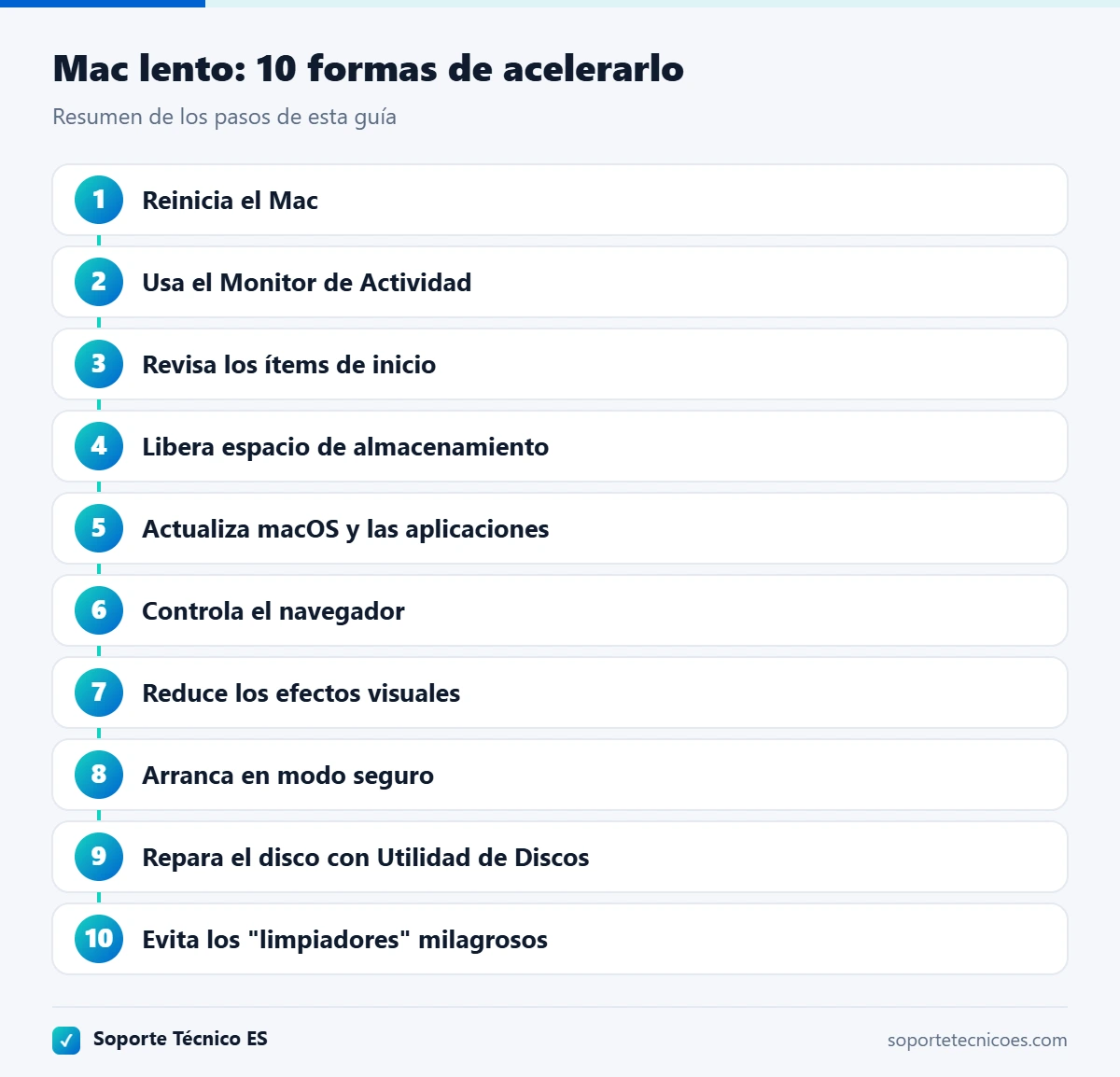
1. Reinicia el Mac
Muchos usuarios nunca apagan su Mac: lo cierran y lo vuelven a abrir durante semanas. Un reinicio completo libera la memoria, cierra procesos que se han quedado colgados y aplica actualizaciones pendientes. Ve al menú Apple > Reiniciar y desmarca la opción de volver a abrir las ventanas al iniciar sesión si quieres un arranque más limpio.
2. Usa el Monitor de Actividad
El Monitor de Actividad es la herramienta clave para saber qué está ralentizando el equipo. Ábrelo desde Aplicaciones > Utilidades o búscalo con Spotlight (Cmd + Espacio).
- En la pestaña CPU, ordena por «% CPU». Si una aplicación consume mucho de forma constante sin que la estés usando, ciérrala.
- En la pestaña Memoria, fíjate en la gráfica de Presión de memoria en la parte inferior. Si está en verde, todo va bien; en amarillo, la memoria va justa; en rojo, el Mac necesita más memoria de la que tiene para lo que estás haciendo.
- En Energía puedes ver qué apps consumen más batería en un portátil.
Para cerrar una aplicación que no responde, selecciónala y pulsa el botón X de la barra superior, o usa Cmd + Opción + Esc para forzar la salida.
3. Revisa los ítems de inicio
Muchas aplicaciones se añaden solas para abrirse al iniciar sesión, lo que alarga el arranque y consume memoria en segundo plano.
- Abre Ajustes del Sistema > General > Ítems de inicio y extensiones (en versiones anteriores, «Ítems de inicio»).
- En Abrir al iniciar sesión, elimina con el botón – las apps que no necesites al arrancar.
- En Permitir en segundo plano, desactiva las que no reconozcas o no uses.
4. Libera espacio de almacenamiento
macOS necesita espacio libre para funcionar con fluidez (memoria virtual, cachés, actualizaciones). Si el disco está casi lleno, el Mac se ralentiza notablemente.
- Ve a Ajustes del Sistema > General > Almacenamiento.
- Revisa las recomendaciones: guardar en iCloud, optimizar el almacenamiento y vaciar la papelera automáticamente.
- Haz clic en el icono de información junto a cada categoría para ver y borrar archivos grandes, descargas antiguas o aplicaciones que no usas.
Intenta mantener al menos un 10-15 % del disco libre.
5. Actualiza macOS y las aplicaciones
Las actualizaciones incluyen mejoras de rendimiento y corrigen errores. Ve a Ajustes del Sistema > General > Actualización de software. Actualiza también tus aplicaciones desde la App Store o desde sus propios menús de actualización.
6. Controla el navegador
Con frecuencia el culpable es el navegador: decenas de pestañas abiertas y extensiones pesadas. Cierra las pestañas que no uses, elimina las extensiones innecesarias y, si usas Chrome, prueba Safari, que suele estar muy optimizado para macOS y consume menos batería.
7. Reduce los efectos visuales
En Macs más antiguos, las transparencias y animaciones pueden pesar. En Ajustes del Sistema > Accesibilidad > Pantalla, activa Reducir transparencia y Reducir movimiento. También ayuda tener menos iconos en el escritorio.
8. Arranca en modo seguro
El modo seguro inicia el Mac solo con lo imprescindible y realiza algunas comprobaciones del disco. Si en modo seguro el Mac va rápido, el problema está en alguna aplicación o extensión que se carga al iniciar.
- Mac con chip Apple (M1 o posterior): apágalo, mantén pulsado el botón de encendido hasta ver las opciones de arranque, selecciona el disco, mantén pulsada la tecla Mayúsculas y haz clic en «Continuar en modo seguro».
- Mac con procesador Intel: enciéndelo y mantén pulsada la tecla Mayúsculas hasta que aparezca la ventana de inicio de sesión.
Después, reinicia normalmente.
9. Repara el disco con Utilidad de Discos
Abre Utilidad de Discos (en Aplicaciones > Utilidades), selecciona tu disco y pulsa Primera ayuda. Comprobará y reparará errores en el sistema de archivos.
10. Evita los «limpiadores» milagrosos
Muchas aplicaciones prometen acelerar tu Mac con un clic. La mayoría no hacen nada que no puedas hacer tú con las herramientas integradas, y algunas se comportan como publicidad o software no deseado. Instala aplicaciones solo desde la App Store o desde la web oficial de desarrolladores conocidos.
¿Y si el Mac es muy antiguo?
En los Mac con disco duro mecánico (algunos modelos anteriores a 2017), cambiarlo por un SSD supone una mejora enorme. En los Mac más recientes, la memoria y el almacenamiento van soldados y no se pueden ampliar. Si tu Mac ya no recibe actualizaciones de macOS y la presión de memoria está siempre en rojo, puede que haya llegado el momento de valorar un equipo nuevo.
Preguntas frecuentes
¿Mi Mac necesita antivirus?
macOS incluye protecciones integradas (XProtect, Gatekeeper) que se actualizan automáticamente. Para la mayoría de usuarios es suficiente si mantienen el sistema actualizado e instalan software solo de fuentes de confianza.
¿Por qué el Mac va lento justo después de una actualización?
Tras una actualización importante, macOS reindexa Spotlight y optimiza fotos y otros datos en segundo plano. Es normal que vaya algo más lento durante unas horas o un día.
¿Reinstalar macOS borra mis archivos?
Reinstalar macOS desde la Recuperación no borra tus datos, pero siempre conviene tener una copia de seguridad con Time Machine antes de hacerlo.
Conclusión
Para acelerar un Mac lento, empieza por reiniciarlo y revisar el Monitor de Actividad para identificar qué consume recursos. Después, limpia los ítems de inicio, libera espacio, actualiza macOS y controla el navegador. Con estos pasos, la mayoría de Macs recuperan su agilidad sin necesidad de programas adicionales.