¿Tu Internet va más lento de lo normal sin motivo aparente? ¿Las luces del router parpadean aunque nadie en casa esté usando la conexión? Puede que alguien ajeno esté usando tu WiFi. Además de robarte velocidad, un intruso en tu red podría, en algunos casos, intentar acceder a otros dispositivos conectados.
En esta guía te explicamos cómo saber quién está conectado a tu WiFi, cómo identificar los dispositivos y cómo expulsar a los intrusos para siempre.
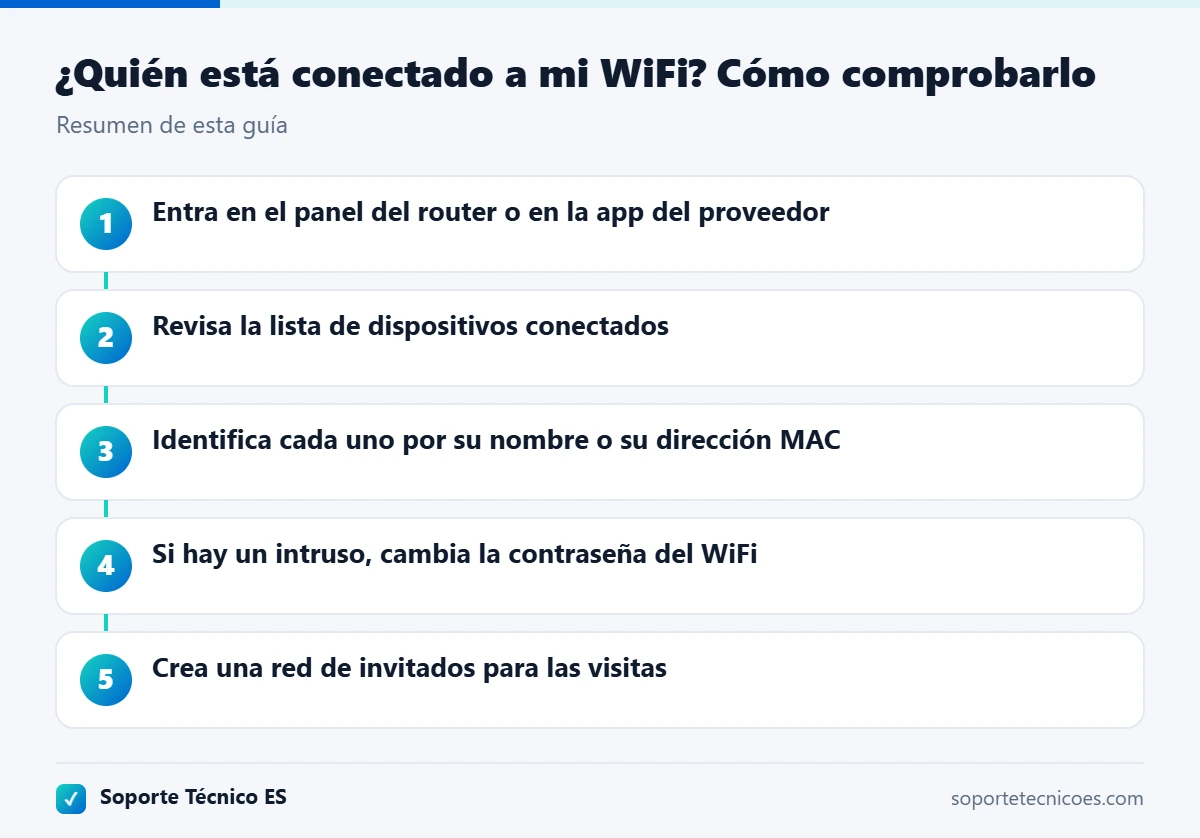
Método 1: desde el panel del router
Es el método más fiable, porque el router es quien registra todos los dispositivos conectados.
- Abre el navegador e introduce la dirección del router. Las más habituales son
192.168.1.1,192.168.0.1o192.168.100.1. Si no funcionan, en Windows abre el Símbolo del sistema, escribeipconfigy busca la Puerta de enlace predeterminada. - Inicia sesión con el usuario y la contraseña de administración, que suelen estar en la etiqueta del router.
- Busca una sección llamada Dispositivos conectados, Lista de clientes, DHCP, Tabla de clientes inalámbricos o Mapa de red.
Verás una lista con el nombre de cada dispositivo (si lo tiene), su dirección IP y su dirección MAC, un identificador único de cada tarjeta de red.
Método 2: desde la app del proveedor o del router
Muchos proveedores de Internet y fabricantes de routers ofrecen una aplicación móvil que muestra de forma visual todos los dispositivos conectados, a menudo con su tipo (móvil, televisor, ordenador) y con opción de bloquearlos con un toque. Si tienes un sistema mesh, su app suele incluir esta función.
Método 3: con una app de escaneo de red
Existen aplicaciones de análisis de red de empresas reconocidas, como Fing, que escanean tu red desde el móvil o el ordenador y muestran los dispositivos conectados, a menudo identificando la marca. Úsalas solo en tu propia red.
Cómo identificar cada dispositivo
La lista puede tener más elementos de los que imaginas: además de móviles y ordenadores, se conectan televisores, consolas, altavoces inteligentes, bombillas, cámaras, impresoras, relojes, aspiradoras robot…
- Haz un inventario de todos los aparatos de tu casa que usan WiFi.
- Compara los nombres: muchos aparecen con su modelo o el nombre que les diste.
- Comprueba la dirección MAC: en cada dispositivo, puedes verla en los ajustes de red o de información. En los móviles, ten en cuenta que pueden usar una MAC aleatoria (privada) para cada red, distinta de la «real».
- Apaga los dispositivos de uno en uno y observa cuál desaparece de la lista.
Si después de todo esto queda algún dispositivo que no identificas, puede ser un intruso.
Cómo expulsar a un intruso
1. Cambia la contraseña del WiFi
Es la medida más eficaz: todos los dispositivos se desconectarán y solo podrán volver a entrar los que conozcan la nueva clave. Usa una contraseña larga (12 caracteres o más) y difícil de adivinar.
2. Usa un cifrado seguro
En la configuración WiFi del router, elige WPA2-PSK (AES) o, mejor, WPA3 si tus dispositivos lo admiten. Nunca uses WEP ni dejes la red abierta: se pueden romper o usar con facilidad.
3. Desactiva WPS
El WPS permite conectar dispositivos pulsando un botón o con un PIN de 8 dígitos. Es cómodo, pero el modo PIN tiene debilidades conocidas. Si no lo usas, desactívalo en el panel del router.
4. Bloquea el dispositivo concreto
Muchos routers permiten bloquear un dispositivo de la lista o crear un filtro MAC. Es útil como medida inmediata, aunque no es infalible porque la dirección MAC puede falsificarse. Úsalo como complemento al cambio de contraseña, no como sustituto.
5. Cambia la contraseña del panel del router
Si el panel sigue con la clave de fábrica, cualquiera conectado a tu red podría entrar y cambiar la configuración. Cámbiala en la sección Administración o Sistema.
6. Actualiza el firmware
Las actualizaciones del router corrigen vulnerabilidades de seguridad. Búscalas en el panel o en la app del fabricante.
Crea una red de invitados
Si sueles dar el WiFi a visitas, activa la red de invitados de tu router. Tendrá su propio nombre y contraseña, y los invitados no podrán ver tus ordenadores, impresoras ni otros dispositivos. Puedes cambiar su contraseña con frecuencia sin afectar a tu red principal.
Preguntas frecuentes
¿Puede un vecino ver lo que hago en Internet si usa mi WiFi?
Hoy la mayoría de webs y aplicaciones usan conexiones cifradas (HTTPS), por lo que no es sencillo ver el contenido. Aun así, un intruso podría intentar acceder a dispositivos poco protegidos de tu red. Por eso conviene expulsarlo y mantener todo actualizado.
¿Es delito usar el WiFi del vecino sin permiso?
En muchos países, acceder a una red ajena sin autorización puede tener consecuencias legales. Lo correcto es pedir permiso o contratar tu propia conexión.
¿Por qué aparecen dispositivos con nombres raros?
Muchos aparatos inteligentes se identifican con códigos técnicos en lugar de nombres claros. Antes de alarmarte, apágalos uno a uno para ver si alguno corresponde a esa entrada.
Conclusión
Para saber quién usa tu WiFi, entra en el panel del router o en la app de tu proveedor y revisa la lista de dispositivos. Identifica los tuyos y, si queda alguno desconocido, cambia la contraseña con cifrado WPA2 o WPA3, desactiva el WPS y actualiza el router. Con una red de invitados para las visitas, tu WiFi quedará bien protegido.