Un disco que falla, un portátil robado, un virus que cifra tus archivos o simplemente borrar algo por error. Cualquiera de estas situaciones puede hacerte perder años de fotos, documentos y trabajo en un instante. La única protección real es tener una copia de seguridad, y hacerla en Windows es más fácil de lo que parece.
En este tutorial te explicamos qué conviene respaldar, las distintas formas de hacerlo con herramientas gratuitas y cómo automatizarlo para no tener que acordarte.
La regla 3-2-1
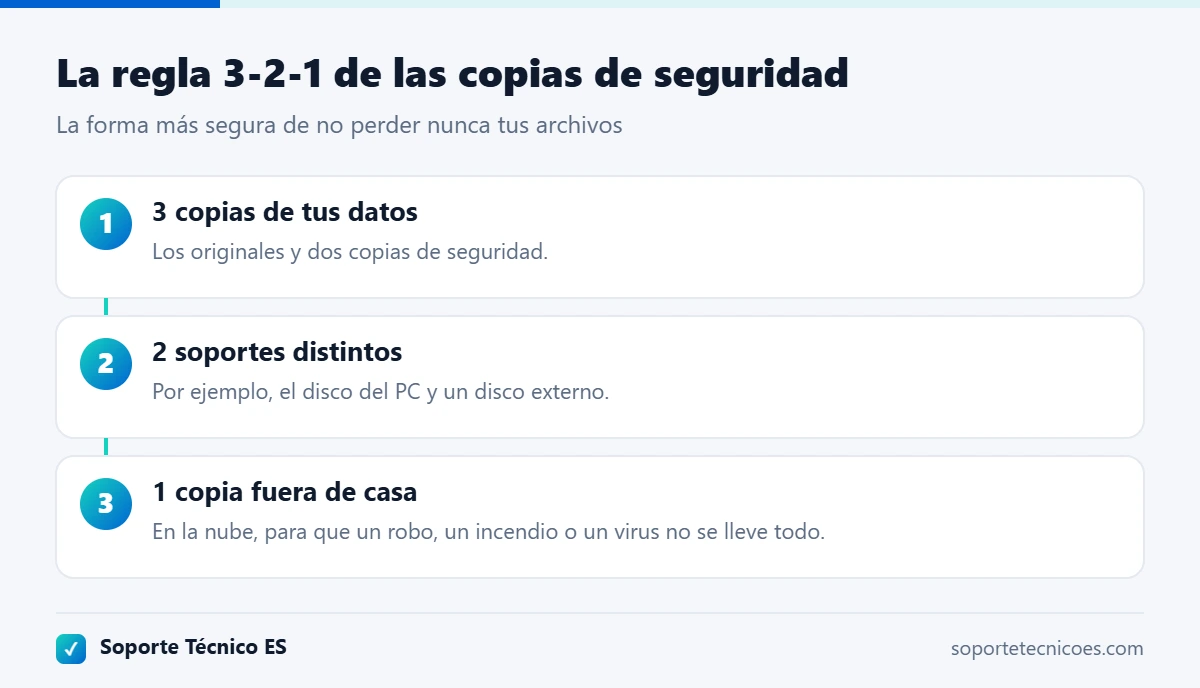
Los profesionales recomiendan seguir la regla 3-2-1:
- 3 copias de tus datos (el original y dos copias).
- En 2 soportes distintos (por ejemplo, el PC y un disco externo).
- 1 copia fuera de casa (por ejemplo, en la nube).
No hace falta ser tan estricto desde el primer día, pero cualquier copia es infinitamente mejor que ninguna.
¿Qué debes respaldar?
- Documentos, hojas de cálculo y trabajos.
- Fotos y vídeos, que suelen ser lo más valioso e irrecuperable.
- Escritorio y Descargas, donde mucha gente guarda archivos importantes.
- Archivos de programas concretos: proyectos, bases de datos, partidas guardadas, etc.
Los programas y Windows se pueden reinstalar; tus archivos personales, no.
Método 1: Copia de seguridad de Windows y OneDrive (en la nube)
Windows 11 incluye la aplicación Copia de seguridad de Windows, que sincroniza tus carpetas principales con OneDrive y guarda la configuración, las aplicaciones y las contraseñas de WiFi en tu cuenta de Microsoft.
- Abre el menú Inicio y busca Copia de seguridad de Windows.
- Inicia sesión con tu cuenta de Microsoft si te lo pide.
- En Carpetas, elige qué quieres respaldar: Escritorio, Documentos, Imágenes, Música y Vídeos.
- Activa también la copia de Aplicaciones, Configuración y Credenciales si quieres.
- Pulsa Realizar copia de seguridad.
Ventajas: automático y fuera de casa. Inconveniente: la cuenta gratuita de OneDrive tiene 5 GB, que se quedan cortos si tienes muchas fotos. Puedes ampliar el espacio con un plan de pago o combinarlo con un disco externo.
Método 2: Historial de archivos (en un disco externo)
El Historial de archivos guarda automáticamente copias de tus carpetas en un disco externo cada cierto tiempo y conserva versiones anteriores, lo que te permite recuperar un documento tal como estaba hace días o semanas.
- Conecta un disco duro externo o un SSD externo.
- Abre el Panel de control (búscalo en el menú Inicio) y ve a Sistema y seguridad > Historial de archivos.
- Selecciona tu disco externo y pulsa Activar.
- En Configuración avanzada, elige cada cuánto se guardan copias (por ejemplo, cada hora) y cuánto tiempo se conservan las versiones.
- En Windows 11, para añadir carpetas, puedes incluirlas en las bibliotecas o moverlas a tus carpetas de usuario, que se respaldan por defecto.
Para recuperar archivos, vuelve al Historial de archivos y pulsa Restaurar archivos personales.
Método 3: copia manual en un disco externo
Es el método más sencillo para empezar:
- Conecta un disco externo.
- Crea una carpeta con la fecha, por ejemplo «Copia 2026-10».
- Copia dentro tus carpetas de Documentos, Imágenes, Vídeos y Escritorio.
- Expulsa el disco con Quitar hardware de forma segura y guárdalo en otro lugar.
Funciona, pero depende de que te acuerdes de hacerlo. Pon un recordatorio mensual.
Método 4: imagen completa del sistema
Una imagen del sistema es una copia exacta de todo el disco: Windows, programas, configuración y archivos. Si el disco falla, puedes restaurarla en uno nuevo y dejarlo todo exactamente como estaba.
Windows conserva la herramienta clásica Copias de seguridad y restauración (Windows 7) en el Panel de control, con la opción Crear una imagen del sistema, aunque Microsoft ya no la desarrolla. Existen también programas gratuitos de terceros, de empresas reconocidas, que hacen imágenes de disco de forma más flexible. Descárgalos siempre desde su web oficial.
Crea una unidad de recuperación
Además de tus archivos, conviene tener una memoria USB de recuperación para poder arrancar el equipo si Windows no inicia. Busca en el menú Inicio Crear una unidad de recuperación y sigue el asistente con una memoria USB de al menos 16 GB (se borrará su contenido).
Comprueba que tu copia funciona
Una copia de seguridad que no se ha probado no es del todo fiable. De vez en cuando, abre algunos archivos de tu copia para asegurarte de que están completos y se pueden leer.
Consejos importantes
- No dejes el disco de copias siempre conectado. Si un ransomware infecta el PC, también podría cifrar el disco externo. Conéctalo solo para hacer la copia.
- Combina nube y disco externo para cumplir la regla 3-2-1.
- Automatiza todo lo que puedas: las copias manuales tienden a olvidarse.
- Cifra el disco externo si contiene información sensible (BitLocker To Go está disponible en las ediciones Pro de Windows).
Preguntas frecuentes
¿Qué disco externo necesito?
Uno con al menos el doble de capacidad de los datos que quieres respaldar, para poder guardar varias versiones. Un SSD externo es más rápido y resistente a golpes; un disco duro externo ofrece más capacidad por menos dinero.
¿Sincronizar con OneDrive es lo mismo que una copia de seguridad?
No exactamente. La sincronización replica los cambios: si borras un archivo en el PC, también se borra en la nube (aunque OneDrive lo guarda un tiempo en su papelera). Por eso es buena idea tener además una copia independiente en un disco externo.
¿Cada cuánto debo hacer copias?
Depende de cuánto trabajo estés dispuesto a perder. Para la mayoría, una copia automática diaria o semanal es suficiente.
Conclusión
Hacer una copia de seguridad en Windows es sencillo: activa la Copia de seguridad de Windows con OneDrive para tener una copia en la nube y el Historial de archivos con un disco externo para tener otra en casa. Dedica hoy diez minutos a configurarlo y te ahorrarás muchos disgustos en el futuro.