Tu computadora tarda una eternidad en encender, los programas se abren a cámara lenta y el navegador se congela con unas pocas pestañas. Si tu PC va lento, no siempre hace falta comprar uno nuevo. En muchos casos la lentitud se debe a programas que se acumulan con el tiempo, a falta de espacio o a ajustes que se pueden mejorar en pocos minutos.
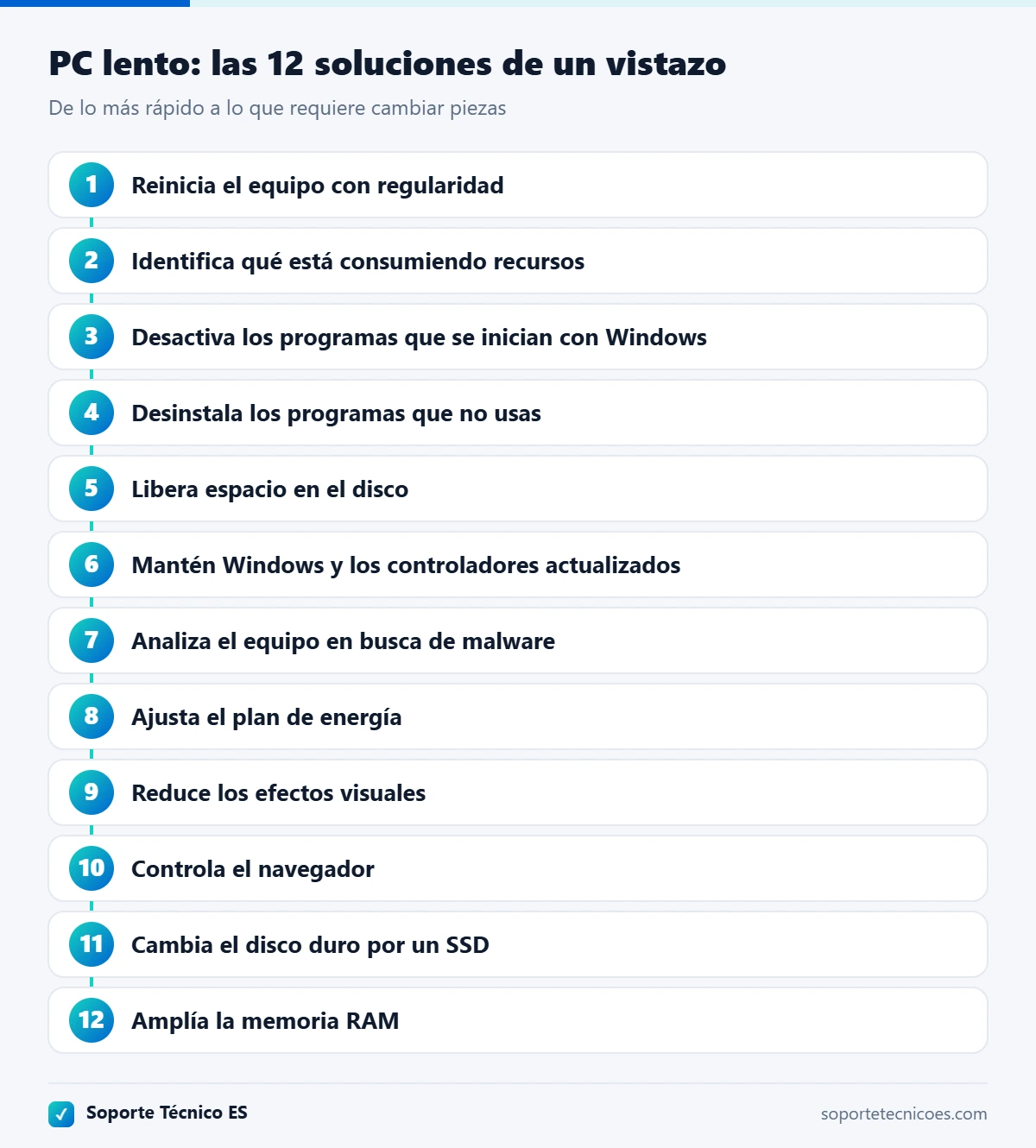
Estas son 12 soluciones ordenadas de la más sencilla a la más profunda. Funcionan en Windows 11 y Windows 10, y ninguna requiere instalar programas de «optimización» milagrosos.
1. Reinicia el equipo con regularidad
Muchas personas solo cierran la tapa del portátil o usan «Suspender» durante semanas. Con el tiempo, la memoria se llena de procesos y pequeños errores. Un reinicio completo (Inicio > Inicio/Apagado > Reiniciar) limpia la memoria y aplica las actualizaciones pendientes. Hazlo al menos una vez por semana.
2. Identifica qué está consumiendo recursos
Pulsa Ctrl + Mayús + Esc para abrir el Administrador de tareas. En la pestaña «Procesos», ordena por las columnas CPU, Memoria y Disco. Si un programa aparece siempre arriba con valores altos, ya tienes al culpable. Ciérralo con «Finalizar tarea» y valora desinstalarlo o buscar una alternativa más ligera.
Si la columna Disco está al 100 % de forma constante y tu equipo tiene un disco duro mecánico, la solución definitiva suele ser el paso 11.
3. Desactiva los programas que se inician con Windows
Cada programa que se abre al encender el PC retrasa el arranque y ocupa memoria. Para controlarlos:
- Ve a Configuración > Aplicaciones > Inicio (o la pestaña «Aplicaciones de arranque» del Administrador de tareas).
- Desactiva todo lo que no necesites nada más encender: lanzadores de juegos, aplicaciones de música, actualizadores de programas, etc.
- Deja activados el antivirus y los controladores de hardware (audio, panel táctil).
4. Desinstala los programas que no usas
En Configuración > Aplicaciones > Aplicaciones instaladas revisa la lista con calma. Desinstala programas de prueba, juegos olvidados, barras de herramientas y, sobre todo, cualquier «optimizador» o «limpiador» que no recuerdes haber instalado: muchos consumen más de lo que ahorran.
5. Libera espacio en el disco
Cuando la unidad C: está casi llena, Windows pierde rendimiento. Intenta mantener al menos un 15-20 % libre.
- Ve a Configuración > Sistema > Almacenamiento y revisa qué ocupa más espacio.
- Entra en Archivos temporales y elimina los temporales, la papelera y los restos de actualizaciones.
- Activa el Sensor de almacenamiento para que Windows limpie automáticamente.
- Mueve fotos y vídeos antiguos a un disco externo o a la nube.
6. Mantén Windows y los controladores actualizados
Las actualizaciones incluyen mejoras de rendimiento y corrigen fallos que pueden ralentizar el equipo. Revisa Configuración > Windows Update e instala también las actualizaciones opcionales de controladores, especialmente los de la tarjeta gráfica.
7. Analiza el equipo en busca de malware
Un virus o un programa no deseado puede consumir recursos en segundo plano. Abre Seguridad de Windows > Protección antivirus y contra amenazas y ejecuta un examen completo. Si sospechas de una infección persistente, usa la opción Examen de Microsoft Defender sin conexión, que reinicia el equipo y analiza antes de que arranque Windows.
8. Ajusta el plan de energía
En portátiles, el modo de ahorro de energía limita la velocidad del procesador. Ve a Configuración > Sistema > Inicio/apagado y batería y en Modo de energía elige Equilibrado o Máximo rendimiento cuando estés conectado a la corriente.
9. Reduce los efectos visuales
Las animaciones y transparencias consumen recursos en equipos modestos.
- Pulsa en el botón Inicio, escribe «Ajustar la apariencia y el rendimiento de Windows» y ábrelo.
- Selecciona Ajustar para obtener el mejor rendimiento.
- Si quieres que las letras se vean bien, vuelve a marcar Suavizar bordes para las fuentes de pantalla.
- Pulsa Aplicar.
También puedes desactivar las transparencias en Configuración > Personalización > Colores.
10. Controla el navegador
Muchas veces el PC no es lento: lo es el navegador. Cada pestaña abierta consume memoria, y algunas extensiones consumen mucha más. Cierra las pestañas que no uses, elimina extensiones innecesarias y activa las funciones de ahorro de memoria del navegador (Chrome y Edge las incluyen y «duermen» las pestañas inactivas).
11. Cambia el disco duro por un SSD
Si tu equipo todavía usa un disco duro mecánico (HDD), esta es la mejora que más se nota. Un SSD puede hacer que Windows arranque en segundos en lugar de minutos y que los programas se abran casi al instante. Es una actualización relativamente económica y se puede clonar el disco actual para no perder nada. Para saber qué tipo de disco tienes, abre el Administrador de tareas, pestaña Rendimiento, y fíjate en lo que indica junto a «Disco 0» (SSD o HDD).
12. Amplía la memoria RAM
Si en el Administrador de tareas la memoria está habitualmente por encima del 85-90 % de uso, el equipo se queda corto de RAM. Con 4 GB, Windows 11 va muy justo; 8 GB es el mínimo razonable hoy y 16 GB ofrece holgura para trabajar con muchas pestañas y programas. Comprueba antes si tu equipo admite ampliación (en algunos portátiles la memoria va soldada).
¿Y si nada funciona? Restablece Windows
Si después de todo el equipo sigue lento, puedes reinstalar Windows desde Configuración > Sistema > Recuperación > Restablecer este PC. Elige «Mantener mis archivos» para conservar tus documentos (los programas sí se eliminarán). Haz siempre una copia de seguridad antes.
Lo que NO debes hacer
- Instalar programas que prometen «acelerar tu PC un 300 %»: la mayoría no aportan nada y algunos son publicidad o malware.
- Usar «limpiadores de registro»: Microsoft no los recomienda y pueden causar errores.
- Desactivar el antivirus para ganar rendimiento: el riesgo no compensa.
Preguntas frecuentes
¿Desfragmentar el disco sirve de algo?
En discos duros mecánicos, sí, y Windows lo hace automáticamente cada semana. En un SSD no es necesario: Windows aplica otra optimización llamada TRIM.
¿Por qué mi PC nuevo también va lento?
Muchos equipos nuevos traen programas de prueba preinstalados. Revisa el arranque y desinstala lo que no necesites (pasos 3 y 4).
Conclusión
Un PC lento rara vez tiene una única causa. Empieza por lo sencillo: reiniciar, revisar el Administrador de tareas, limpiar el arranque y liberar espacio. Si tu equipo usa disco duro mecánico o poca RAM, una pequeña inversión en un SSD o en memoria puede darle varios años más de vida.