Conectas una memoria USB, un disco externo o un teclado y Windows no hace nada. O peor: aparece el mensaje «Dispositivo USB no reconocido». Antes de dar el dispositivo por perdido, conviene averiguar dónde está el fallo: en el puerto, en Windows o en el propio USB. Con los pasos de esta guía podrás identificarlo y, en la mayoría de los casos, solucionarlo.
Paso 0: descarta lo básico
- Prueba otro puerto USB, preferiblemente uno trasero si usas un PC de sobremesa (están conectados directamente a la placa base).
- Conecta el dispositivo a otro ordenador. Si tampoco funciona allí, el problema es del dispositivo o de su cable.
- Prueba otro dispositivo en el mismo puerto. Si nada funciona en ese puerto, el problema es del puerto.
- Evita concentradores (hubs) y alargadores durante las pruebas: conecta directamente al equipo.
- Cambia el cable si es un disco externo o un móvil: muchos cables solo cargan y no transmiten datos.
Con estas comprobaciones ya sabrás si debes centrarte en el PC o en el dispositivo.
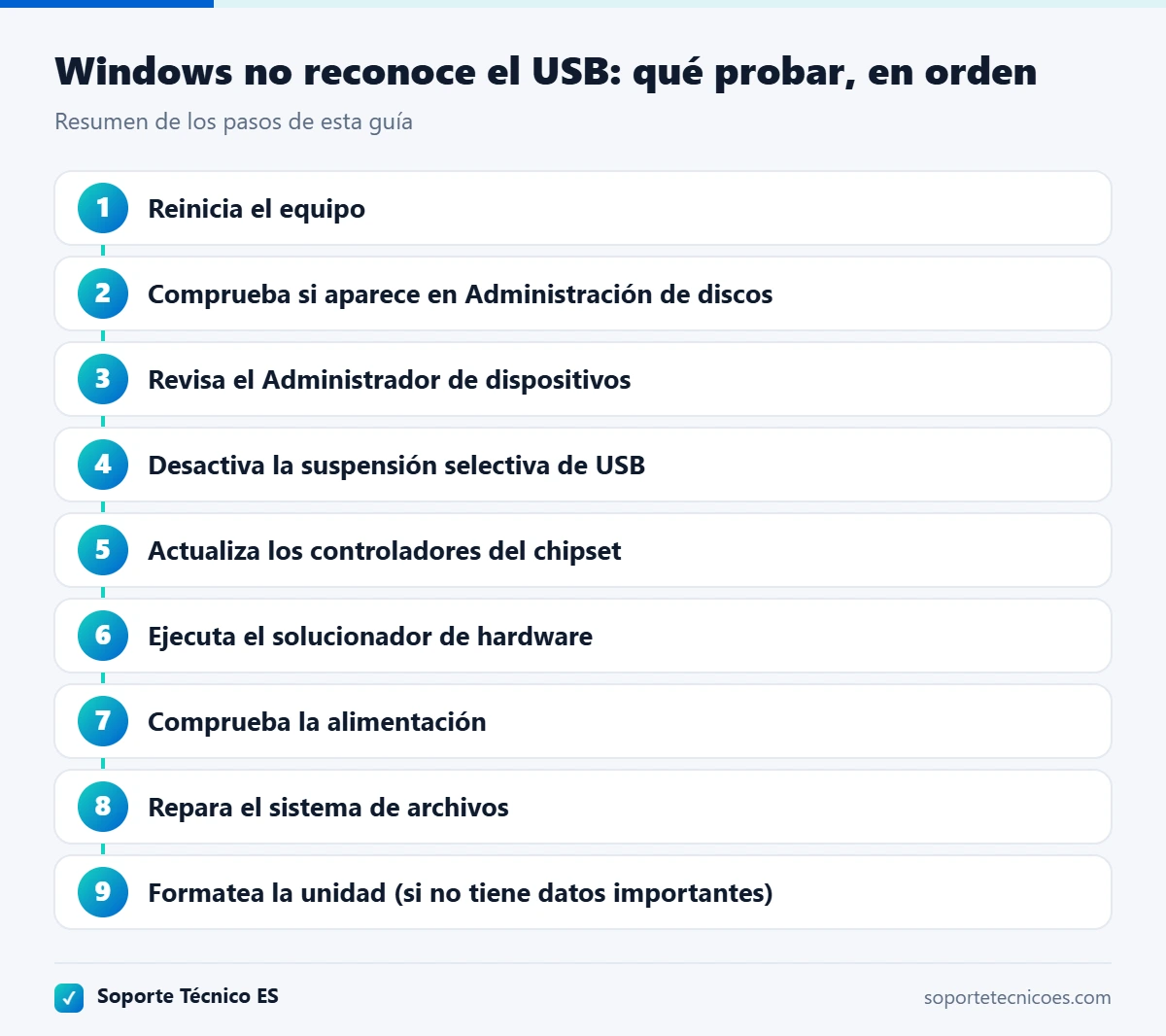
1. Reinicia el equipo
Parece demasiado simple, pero los controladores USB a veces se quedan bloqueados. Un reinicio completo (no «apagar» con inicio rápido) los recarga. En portátiles, también ayuda apagarlo del todo, desconectar el cargador durante un minuto y volver a encenderlo.
2. Comprueba si aparece en Administración de discos
Si es una memoria o un disco y se enciende su luz pero no aparece en el Explorador, puede que Windows sí lo detecte pero no le haya asignado una letra.
- Haz clic derecho en el botón Inicio y elige Administración de discos.
- Busca un disco del tamaño de tu USB (aparecerá como «Disco 1», «Disco 2», etc.).
- Si la partición no tiene letra, haz clic derecho sobre ella y elige Cambiar la letra y rutas de acceso de unidad > Agregar, y asigna una letra libre.
- Si aparece como «No asignado» o «RAW», la unidad está sin formato o dañada. No la formatees todavía si tiene datos importantes: formatear borra todo.
3. Revisa el Administrador de dispositivos
- Haz clic derecho en el botón Inicio y abre el Administrador de dispositivos.
- Despliega Controladoras de bus serie universal y Unidades de disco.
- Si ves un dispositivo con un triángulo amarillo o llamado «Dispositivo desconocido», haz clic derecho y elige Desinstalar el dispositivo.
- Desconecta el USB, reinicia el equipo y vuelve a conectarlo. Windows reinstalará el controlador automáticamente.
Si nada aparece al conectar el dispositivo, en el menú Acción pulsa Buscar cambios de hardware.
4. Desactiva la suspensión selectiva de USB
Windows puede apagar los puertos USB para ahorrar energía, lo que provoca que algunos dispositivos dejen de responder o no se reconozcan.
- Busca en el menú Inicio «Editar plan de energía» y ábrelo.
- Pulsa Cambiar la configuración avanzada de energía.
- Despliega Configuración de USB > Configuración de suspensión selectiva de USB.
- Cámbiala a Deshabilitado (con batería y con corriente) y pulsa Aceptar.
Además, en el Administrador de dispositivos, dentro de cada «Concentrador raíz USB», puedes desmarcar en la pestaña Administración de energía la opción que permite apagar el dispositivo para ahorrar energía.
5. Actualiza los controladores del chipset
Los puertos USB dependen de los controladores del chipset de la placa base. Revisa Windows Update > Opciones avanzadas > Actualizaciones opcionales y, si no aparece nada, descarga el controlador del chipset desde la web oficial del fabricante de tu portátil o de tu placa base (Intel, AMD, etc.).
6. Ejecuta el solucionador de hardware
Windows incluye un diagnóstico de hardware que no aparece en el menú pero se puede abrir manualmente:
- Pulsa Windows + R.
- Escribe
msdt.exe -id DeviceDiagnosticy pulsa Enter. - Sigue el asistente.
En versiones recientes de Windows 11 algunos solucionadores clásicos se han retirado; si este comando no abre nada, continúa con los demás pasos.
7. Comprueba la alimentación
Los discos externos de 2,5″ se alimentan por el propio USB. Si el puerto da poca potencia (habitual en hubs sin alimentación o en algunos puertos frontales), el disco se enciende pero no termina de arrancar: se oye un clic repetitivo o se desconecta solo. Conéctalo a un puerto trasero, a un hub con fuente de alimentación o usa el cable en «Y» si el disco lo incluye.
8. Repara el sistema de archivos
Si la unidad aparece pero Windows dice que hay que formatearla o da errores al abrirla, puede tener el sistema de archivos dañado (por ejemplo, por retirarla sin expulsarla). Prueba a repararla:
- Abre el Símbolo del sistema como administrador.
- Escribe
chkdsk E: /f, sustituyendo E: por la letra de tu USB, y pulsa Enter.
Si los datos son muy importantes y la unidad hace ruidos extraños, no insistas: cada intento puede empeorar el daño. Acude a un servicio profesional de recuperación de datos.
9. Formatea la unidad (si no tiene datos importantes)
Si la unidad no tiene datos que necesites, formatearla suele resolver los problemas de reconocimiento. En Administración de discos, haz clic derecho sobre ella y elige Formatear. Usa exFAT si quieres compatibilidad con Mac y televisores, o NTFS si solo la usarás en Windows.
El USB suena al conectarlo pero no aparece
Si Windows hace el sonido de conexión pero la unidad no sale en el Explorador de archivos, significa que el puerto y el cable funcionan y que Windows detecta el dispositivo, pero no consigue mostrarlo como unidad. Las causas más habituales son:
- No tiene letra de unidad asignada. Abre Administración de discos (como en el paso 2). Si la memoria aparece ahí sin letra, haz clic derecho sobre ella > Cambiar la letra y rutas de acceso > Agregar y elige una letra libre.
- La unidad aparece como «No asignado» o «RAW». El sistema de archivos está dañado. Si tiene datos importantes, intenta recuperarlos antes de nada; si no, formatéala como se explica en el paso 9.
- Error en el controlador. En el Administrador de dispositivos (paso 3), si la memoria aparece con un triángulo amarillo, desinstálala, desconéctala y vuelve a conectarla para que Windows reinstale el controlador.
- Suena varias veces seguidas, conectando y desconectando. Suele ser falta de alimentación o mal contacto: prueba en un puerto trasero del PC y sin alargadores ni hubs (paso 7).
Si el USB suena pero no aparece en ningún ordenador, ni siquiera en Administración de discos, lo más probable es que el controlador interno de la memoria esté dañado. En ese caso solo un servicio de recuperación de datos puede rescatar la información.
Preguntas frecuentes
¿Por qué mi USB funciona en un PC y en otro no?
Suele deberse a controladores, a la alimentación del puerto o al sistema de archivos. Por ejemplo, una unidad formateada para Mac no será legible en Windows sin herramientas adicionales.
¿Es necesario usar «Quitar hardware de forma segura»?
Sí, es recomendable, sobre todo con discos y memorias. Retirarlos mientras se escriben datos puede dañar el sistema de archivos y hacer que la próxima vez no se reconozcan.
Mi memoria USB se calienta y no se reconoce, ¿tiene arreglo?
Un calor excesivo nada más conectarla suele indicar un fallo electrónico. Si tiene datos importantes, consulta con un servicio de recuperación; si no, lo más práctico es sustituirla.
Conclusión
Cuando Windows no reconoce un USB, lo primero es averiguar si el problema es del puerto, del dispositivo o del sistema probándolo en otro puerto y en otro equipo. Después, revisa Administración de discos y el Administrador de dispositivos, desactiva la suspensión selectiva y actualiza los controladores. Y si la unidad contiene datos valiosos, evita formatearla hasta haberlos recuperado.