
En el móvil Internet vuela, pero en el portátil las páginas tardan en cargar y los vídeos se pausan cada pocos segundos. O al revés: todo va bien menos el teléfono. Cuando el WiFi va lento en un solo dispositivo, la buena noticia es que el router y tu conexión están bien. El problema está en ese equipo o en la forma en que se conecta, y casi siempre se puede corregir.
Primero, mide la velocidad para comparar
Antes de cambiar nada, haz una prueba objetiva:
- Coloca el dispositivo lento y otro que vaya bien en el mismo sitio, conectados a la misma red WiFi.
- Haz un test de velocidad en ambos (por ejemplo, en fast.com o speedtest.net), uno detrás del otro.
- Anota la velocidad de descarga y el «ping» o latencia.
Si en el mismo punto un equipo saca 100 Mbps y el otro 10 Mbps, el problema está claramente en el dispositivo lento. Si ambos van lentos, el problema es general: consulta nuestra guía sobre cómo saber si el Internet lento es culpa de tu proveedor.
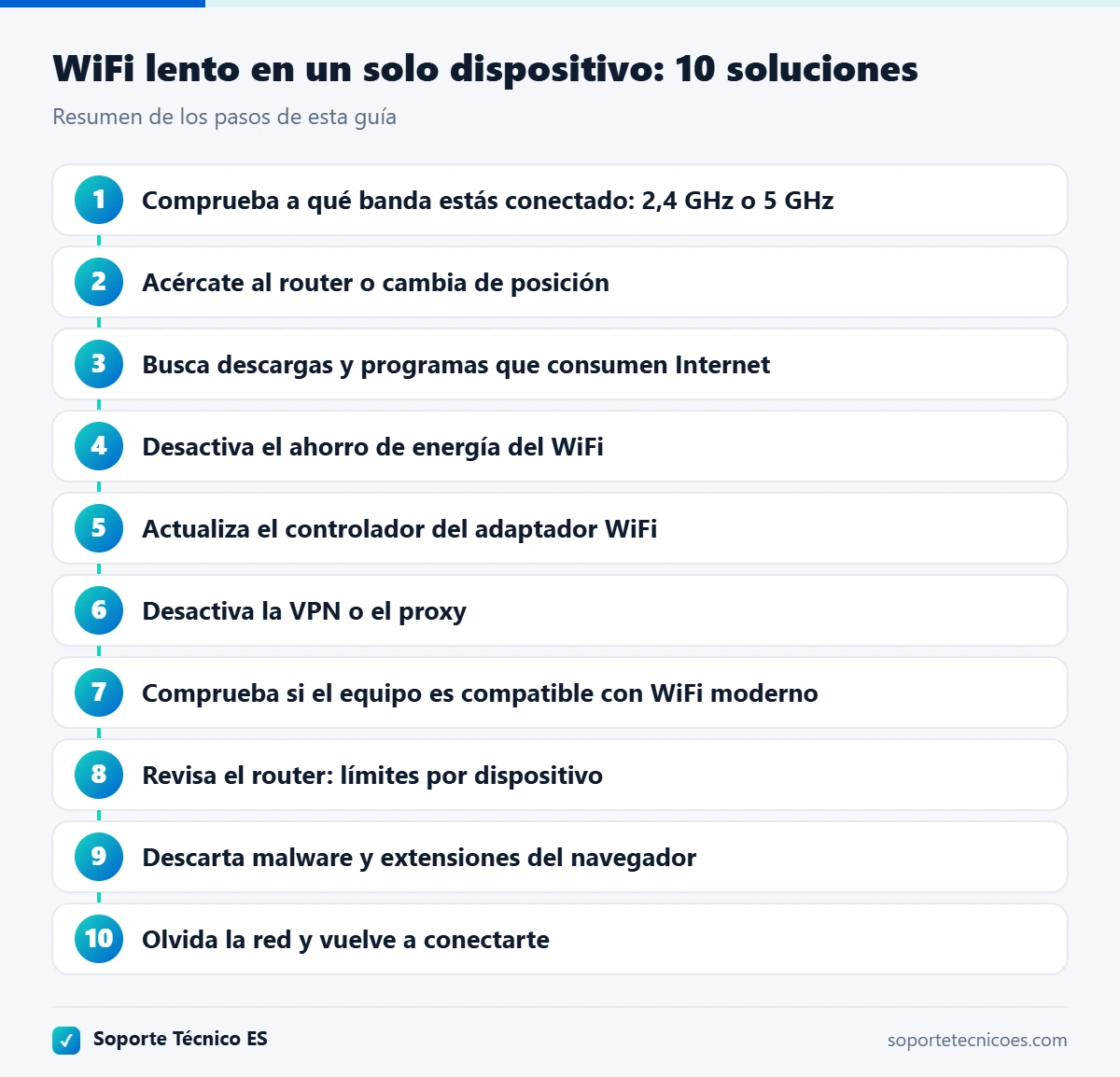
1. Comprueba a qué banda estás conectado: 2,4 GHz o 5 GHz
Muchos routers emiten dos redes. La de 5 GHz es mucho más rápida a corta y media distancia, y la de 2,4 GHz llega más lejos pero es más lenta y sufre más interferencias. Es muy habitual que un equipo se quede «pegado» a la red de 2,4 GHz mientras los demás usan la de 5 GHz.
- En Windows 11, ve a Configuración > Red e Internet > Wi-Fi > (tu red) y mira el dato Banda de red.
- En Android, toca la red WiFi conectada en los ajustes: en muchos modelos aparece la frecuencia (2,4 o 5 GHz).
Si estás en 2,4 GHz y tu router tiene una red de 5 GHz (a menudo con «5G» en el nombre), conéctate a ella cuando estés cerca del router.
2. Acércate al router o cambia de posición
Cada pared, puerta o mueble grande reduce la señal. Un portátil en una habitación del fondo puede tener un tercio de la velocidad que tiene el móvil en el salón. Prueba el dispositivo lento junto al router: si ahí va bien, el problema es de cobertura, no del equipo. Nuestra guía para mejorar la señal WiFi en casa explica cómo solucionarlo.
3. Busca descargas y programas que consumen Internet
A veces el equipo no es lento: está ocupado. Actualizaciones de Windows, sincronización de OneDrive, Google Drive o Dropbox, descargas de juegos o copias de seguridad en la nube pueden acaparar la conexión sin que lo notes.
- En Windows, abre el Administrador de tareas (Ctrl + Mayús + Esc) y ordena los procesos por la columna Red. Verás qué programa está usando la conexión.
- Pausa temporalmente la sincronización de la nube o las descargas y repite el test.
- En el móvil, revisa si hay actualizaciones automáticas de aplicaciones o copias de seguridad de fotos en marcha.
4. Desactiva el ahorro de energía del WiFi
En portátiles, Windows puede reducir la potencia del adaptador WiFi para ahorrar batería, lo que baja la velocidad:
- En el Panel de control, abre Opciones de energía > Cambiar la configuración del plan > Cambiar la configuración avanzada de energía.
- Despliega Configuración del adaptador inalámbrico > Modo de ahorro de energía y elige Rendimiento máximo, al menos con el equipo enchufado.
En el móvil, el modo de ahorro de batería y el «ahorro de datos» también pueden limitar la conexión. Desactívalos para comprobar si es la causa.
5. Actualiza el controlador del adaptador WiFi
Un controlador antiguo puede funcionar, pero mucho peor de lo que debería. Descarga la versión más reciente desde la web del fabricante de tu portátil o de la tarjeta WiFi (Intel, Realtek, MediaTek…). En el móvil, instala las actualizaciones del sistema pendientes, que suelen incluir mejoras de la conexión.
6. Desactiva la VPN o el proxy
Una VPN hace pasar todo tu tráfico por un servidor externo, a veces en otro país. Esto añade latencia y puede reducir mucho la velocidad, sobre todo con VPN gratuitas. Desconéctala y repite el test. Si la velocidad vuelve, prueba un servidor más cercano o úsala solo cuando la necesites.
7. Comprueba si el equipo es compatible con WiFi moderno
No todos los adaptadores son iguales. Un portátil de hace muchos años puede tener una tarjeta WiFi 4 (802.11n) que solo usa 2,4 GHz y no supera ciertos límites de velocidad, aunque tu router sea moderno. En Windows 11 puedes verlo en las propiedades de la red WiFi, en el dato Protocolo (por ejemplo, Wi-Fi 4, Wi-Fi 5 o Wi-Fi 6). Si tu equipo usa un estándar antiguo, un adaptador WiFi USB moderno puede multiplicar la velocidad por poco dinero.
8. Revisa el router: límites por dispositivo
Algunos routers permiten limitar el ancho de banda de cada dispositivo o dar prioridad a otros (función llamada QoS). Si alguien limitó ese equipo sin darse cuenta, irá lento siempre. Entra en el panel del router y revisa los apartados de QoS, control de ancho de banda o control parental.
9. Descarta malware y extensiones del navegador
Si la lentitud se nota sobre todo al navegar, revisa las extensiones del navegador y desactiva las que no uses. Algunas extensiones o programas no deseados cargan publicidad o envían datos en segundo plano. Un análisis con Seguridad de Windows ayuda a descartar malware.
10. Olvida la red y vuelve a conectarte
Si nada de lo anterior funciona, borra el perfil de la red en el dispositivo (Olvidar) y vuelve a conectarte con la contraseña. En Windows, si el problema persiste, el restablecimiento de red reinstala los adaptadores y elimina configuraciones dañadas.
🔌 ¿Tu WiFi se corta a cada rato? Revisa nuestra guía WiFi se desconecta solo o se corta internet: 11 soluciones, con las causas más comunes y cómo arreglar cada una.
Preguntas frecuentes
¿Por qué el móvil va rápido y el portátil lento en el mismo sitio?
Lo más habitual es que estén en bandas distintas (el móvil en 5 GHz y el portátil en 2,4 GHz) o que el portátil tenga un adaptador WiFi más antiguo. Revisa los pasos 1 y 7.
¿Usar cable soluciona la lentitud?
En un PC o una consola, conectar un cable de red al router es la forma más fiable de obtener toda la velocidad contratada. Además, sirve como prueba: si por cable va rápido, el problema está en el WiFi de ese equipo.
¿Muchos dispositivos conectados hacen que uno vaya lento?
Pueden afectar a todos a la vez, pero no suelen explicar que uno solo vaya mucho peor que los demás. Si solo uno va lento, la causa casi siempre está en ese equipo o en su posición.
¿Por qué el internet está lento solo en mi celular?
Lo más habitual es que el celular esté conectado a la banda de 2,4 GHz lejos del router, tenga activado el ahorro de batería o una VPN, o que alguna app esté descargando en segundo plano. Prueba a olvidar la red y volver a conectarte, desactiva el ahorro de energía y, si tu router tiene dos redes, conéctate a la de 5 GHz.
¿Por qué mi laptop va lenta con el WiFi y el celular no?
En las laptops suele ser el ahorro de energía del adaptador WiFi o un controlador desactualizado (sobre todo en HP, Lenovo y Asus tras una actualización de Windows). Revisa los pasos 4 y 5 de esta guía y, si puedes, prueba con cable de red para confirmar que el problema es solo del WiFi.
Conclusión
Si el WiFi va lento en un solo dispositivo, compara primero la velocidad con otro equipo en el mismo sitio. Después revisa la banda (2,4 o 5 GHz), la distancia al router, los programas que consumen Internet y el ahorro de energía. Con el controlador al día y sin VPN innecesarias, la mayoría de los equipos recuperan su velocidad normal.