Abres la tapa del portátil después de un rato, o lo despiertas de la suspensión, y el WiFi no vuelve: aparece «Sin Internet», la red no se conecta sola o directamente el icono del WiFi desaparece hasta que reinicias el equipo. Es un fallo muy común en portátiles con Windows 11 y Windows 10, y casi siempre está relacionado con la gestión de energía del adaptador WiFi.
En esta guía te explicamos por qué ocurre y cómo solucionarlo de forma definitiva.
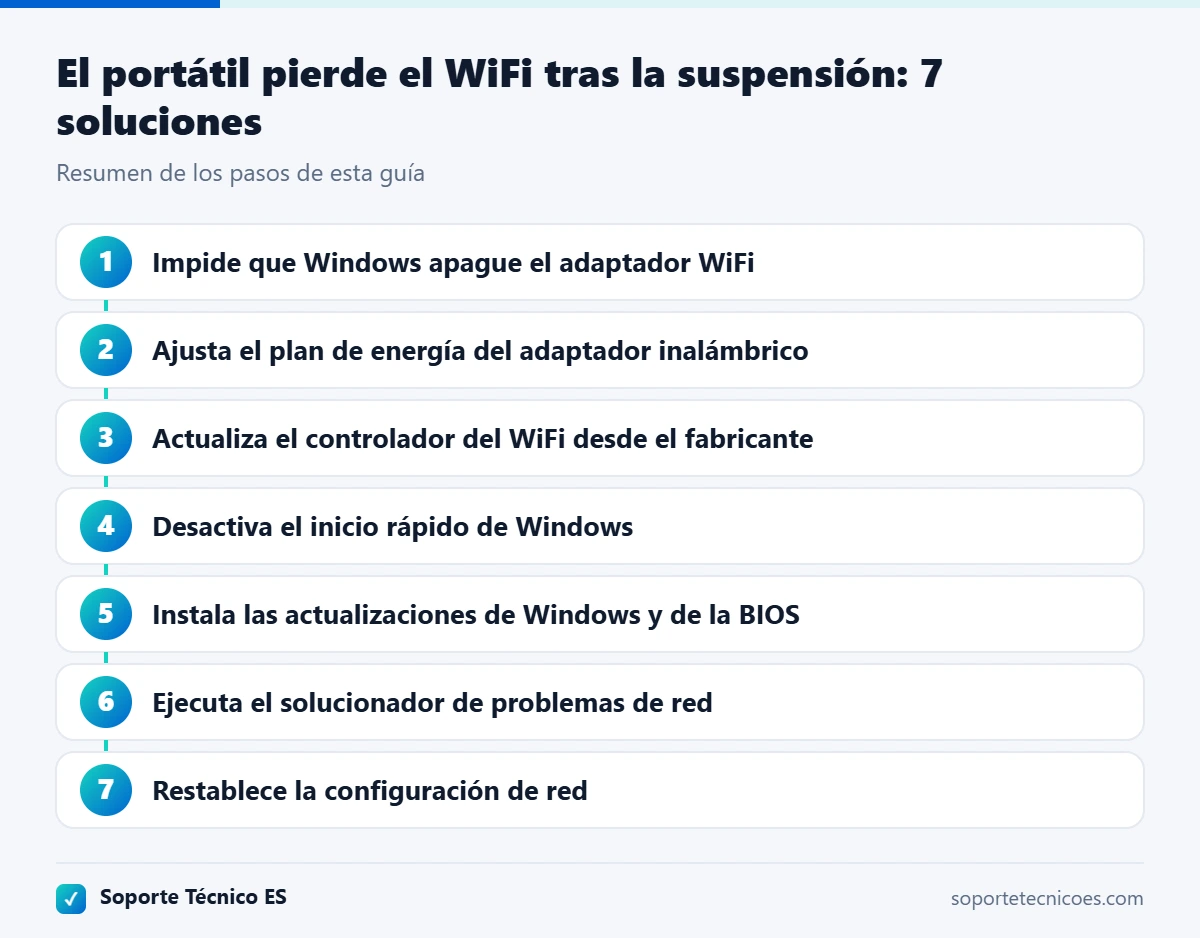
Por qué el portátil pierde el WiFi al salir de la suspensión
Cuando el portátil entra en suspensión, Windows apaga o reduce al mínimo la energía de muchos componentes, incluido el adaptador WiFi. Al despertar, el sistema tiene que volver a activarlo y reconectarlo. Si el controlador no responde a tiempo, si un ajuste de ahorro de energía lo deja apagado o si el arranque rápido de Windows guarda un estado dañado, el adaptador no vuelve a funcionar correctamente.
Solución rápida (mientras lo arreglas del todo)
Si necesitas Internet ya y no quieres reiniciar:
- Activa y desactiva el modo avión desde el centro de acciones (Windows + A).
- Si no funciona, pulsa Windows + R, escribe ncpa.cpl, haz clic derecho en el adaptador Wi-Fi, elige Deshabilitar y, unos segundos después, Habilitar.
Esto reactiva el adaptador sin reiniciar el equipo. Pero si el fallo se repite cada día, conviene aplicar las soluciones de abajo.
1. Impide que Windows apague el adaptador WiFi
Es la causa más habitual y la solución más eficaz:
- Haz clic derecho en el botón Inicio y abre el Administrador de dispositivos.
- Despliega Adaptadores de red y haz doble clic en tu adaptador inalámbrico.
- En la pestaña Administración de energía, desmarca Permitir que el equipo apague este dispositivo para ahorrar energía.
- Pulsa Aceptar y reinicia.
Si la pestaña «Administración de energía» no aparece, tu equipo gestiona la energía de otra forma (por ejemplo, con el modo de suspensión moderna). En ese caso, sigue con los siguientes pasos.
2. Ajusta el plan de energía del adaptador inalámbrico
- Abre el Panel de control y entra en Opciones de energía.
- Junto a tu plan activo, pulsa Cambiar la configuración del plan > Cambiar la configuración avanzada de energía.
- Despliega Configuración del adaptador inalámbrico > Modo de ahorro de energía.
- Elige Rendimiento máximo tanto en «Con batería» como en «Con corriente alterna» y pulsa Aceptar.
3. Actualiza el controlador del WiFi desde el fabricante
Los controladores genéricos que instala Windows funcionan, pero a menudo no gestionan bien la suspensión. Descarga el controlador más reciente desde la web de soporte del fabricante de tu portátil, buscando tu modelo exacto, o desde la web del fabricante de la tarjeta WiFi (Intel, Realtek, MediaTek, Qualcomm). Aprovecha también para instalar los controladores del chipset, que intervienen en la gestión de energía.
Si el problema empezó justo tras una actualización del controlador, usa Revertir al controlador anterior en la pestaña «Controlador» de sus propiedades.
4. Desactiva el inicio rápido de Windows
El inicio rápido hace que Windows arranque antes guardando parte del sistema en el disco al apagar. A veces guarda también un estado defectuoso del adaptador de red que se arrastra de un día a otro. Para desactivarlo:
- En el Panel de control, abre Opciones de energía > Elegir el comportamiento de los botones de inicio/apagado.
- Pulsa Cambiar la configuración actualmente no disponible.
- Desmarca Activar inicio rápido (recomendado) y guarda los cambios.
El equipo tardará unos segundos más en encender, pero cada arranque será limpio.
5. Instala las actualizaciones de Windows y de la BIOS
Microsoft y los fabricantes de portátiles corrigen a menudo fallos de suspensión mediante actualizaciones. Revisa Configuración > Windows Update, incluidas las actualizaciones opcionales, donde a veces aparecen controladores. Algunos fabricantes también publican actualizaciones de BIOS/UEFI que mejoran la gestión de energía; instálalas solo con la herramienta oficial del fabricante y con el portátil enchufado.
6. Ejecuta el solucionador de problemas de red
Windows incluye un asistente que revisa el adaptador y puede reactivarlo automáticamente. En Windows 11 lo encontrarás en Configuración > Sistema > Solucionar problemas > Otros solucionadores de problemas, en la sección de red. Úsalo justo cuando ocurra el fallo para que pueda detectar el problema.
7. Restablece la configuración de red
Si nada de lo anterior funciona, el restablecimiento de red reinstala los adaptadores y devuelve todos los ajustes de red a su estado original. Borrará las redes WiFi guardadas y sus contraseñas. En Windows 11 está en Configuración > Red e Internet > Configuración de red avanzada > Restablecimiento de red.
Alternativa: usar hibernación en lugar de suspensión
Si tu portátil sigue perdiendo el WiFi solo al despertar de la suspensión, puedes configurar la tapa o el botón de encendido para que el equipo hiberne. La hibernación guarda todo en el disco y apaga el equipo por completo; al encenderlo, los componentes se inicializan desde cero y el WiFi suele conectarse sin problemas. Tarda un poco más en reanudar, pero apenas gasta batería.
Preguntas frecuentes
¿Por qué solo pasa con batería y no enchufado?
Porque los ajustes de ahorro de energía suelen ser más agresivos cuando el portátil funciona con batería. Revisa el paso 2 y elige «Rendimiento máximo» también en la opción «Con batería».
¿Es un fallo de hardware?
Casi nunca. Si el WiFi funciona bien después de reiniciar y solo falla al salir de la suspensión, el problema es de configuración o de controladores, no de la tarjeta WiFi.
¿Desactivar el ahorro de energía gasta mucha batería?
El consumo extra del adaptador WiFi es pequeño. A cambio, la conexión será más estable, tanto al despertar el equipo como durante el uso normal.
¿Por qué se desconecta el WiFi de mi laptop a cada rato?
Si no tiene que ver con la suspensión, revisa también el router: si se cortan todos los aparatos, el fallo no es de la laptop. Si solo falla la laptop, la causa más común es la misma que en esta guía (Windows apaga el adaptador para ahorrar batería). Tienes más soluciones en por qué se corta el WiFi.
Conclusión
Si tu portátil pierde el WiFi al salir de la suspensión, empieza por impedir que Windows apague el adaptador y pon su ahorro de energía en rendimiento máximo. Después actualiza el controlador desde la web del fabricante y desactiva el inicio rápido. Con estos cambios, la mayoría de los portátiles recuperan la conexión al instante cada vez que abres la tapa.