Abres la lista de redes y no aparece ninguna, o falta justo la de tu casa mientras el móvil la ve sin problemas. A veces ni siquiera aparece el icono del WiFi en la barra de tareas. Cuando el PC no detecta redes WiFi, la causa suele estar en el propio equipo: un ajuste desactivado, el controlador del adaptador o una incompatibilidad con la configuración del router.
En esta guía repasamos las causas de la más sencilla a la más técnica. Los pasos son para Windows 11 y Windows 10, que funcionan prácticamente igual.
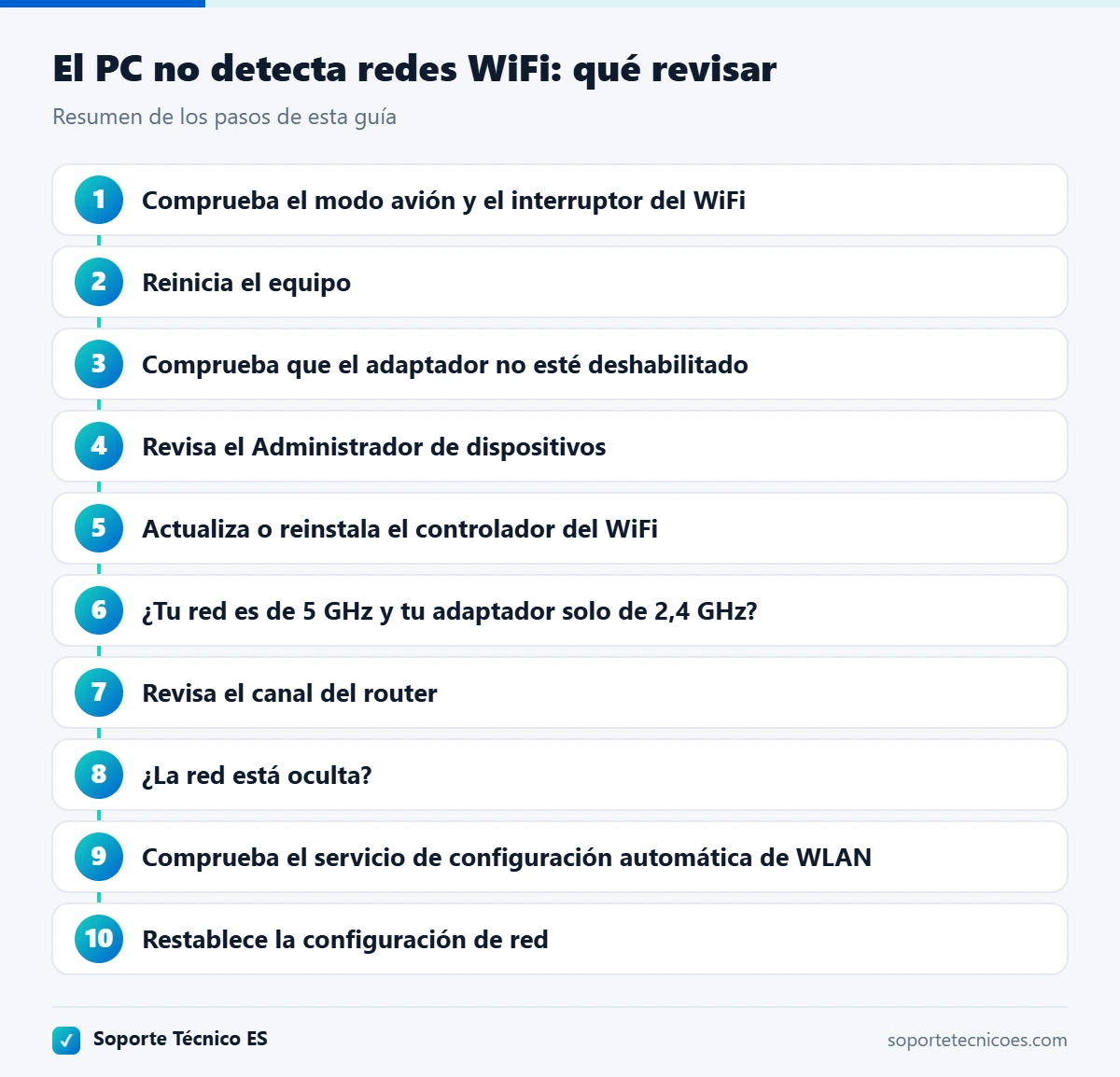
Antes de empezar: dos situaciones distintas
- No aparece ninguna red (ni la tuya ni las de los vecinos): el problema está en el adaptador WiFi del PC, en un ajuste de Windows o en el controlador. Empieza por el paso 1.
- Aparecen otras redes, pero no la tuya: el adaptador funciona, pero no es compatible con algún ajuste de tu router (banda, canal u ocultación de la red). Ve directamente a los pasos 6, 7 y 8.
1. Comprueba el modo avión y el interruptor del WiFi
Parece obvio, pero es la causa más frecuente en portátiles:
- Abre el centro de acciones (tecla Windows + A) y comprueba que el modo avión esté desactivado y que el botón de Wi-Fi esté activado.
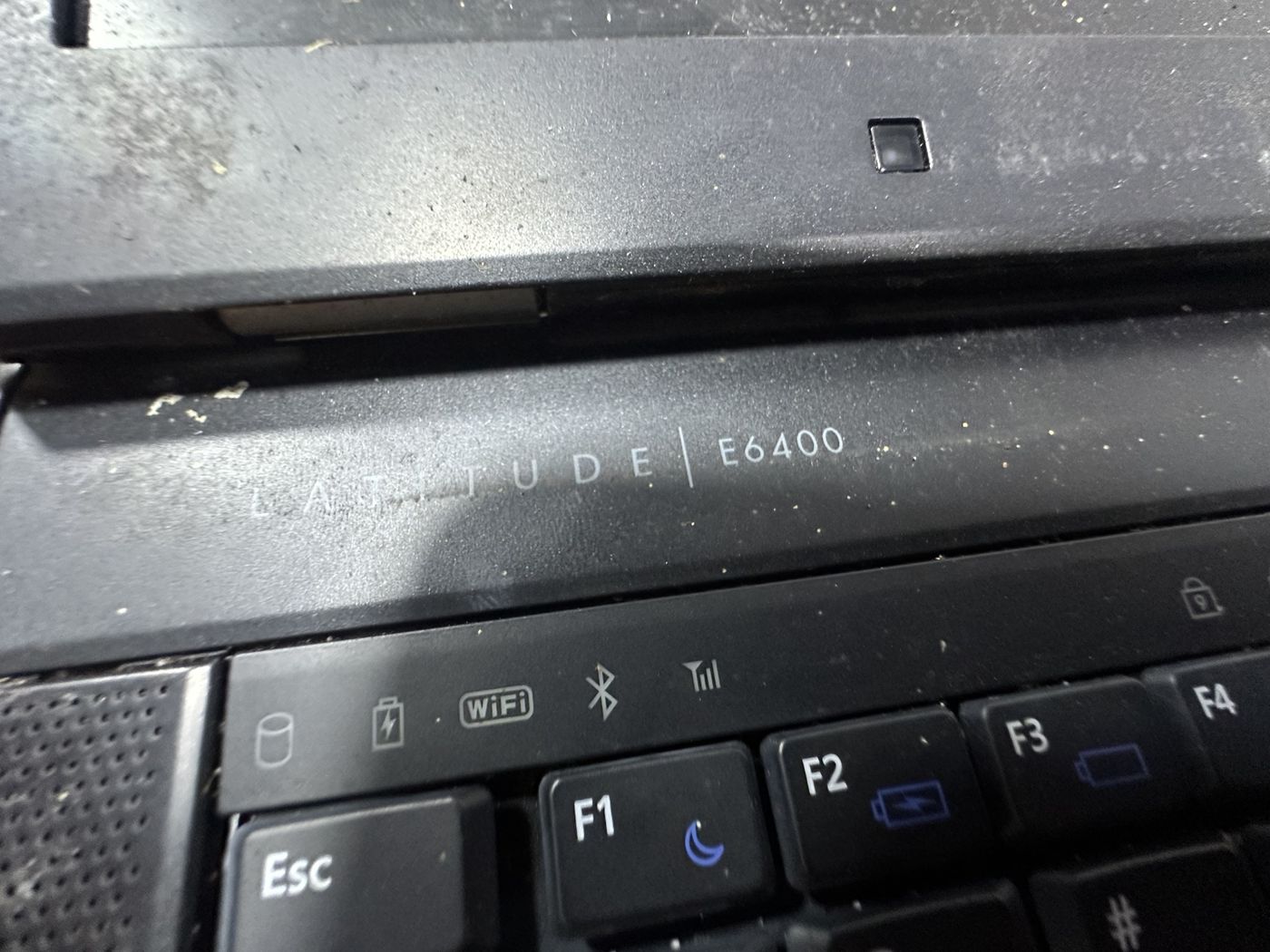
- Muchos portátiles tienen una tecla de función para el WiFi (con el dibujo de una antena o un avión) que se usa junto con la tecla Fn. Algunos modelos antiguos tienen incluso un interruptor físico en el lateral.
2. Reinicia el equipo
Un reinicio completo recarga el controlador del adaptador WiFi y suele resolver bloqueos temporales. Usa Inicio > Inicio/Apagado > Reiniciar: en Windows, «Apagar» con el inicio rápido activado no reinicia del todo el sistema.
3. Comprueba que el adaptador no esté deshabilitado
- Pulsa Windows + R, escribe ncpa.cpl y pulsa Enter. Se abrirá la ventana de Conexiones de red.
- Busca el adaptador Wi-Fi. Si aparece en gris con la palabra «Deshabilitado», haz clic derecho sobre él y elige Habilitar.
- Si el adaptador Wi-Fi ni siquiera aparece en esta ventana, el problema está en el controlador o en el hardware: sigue con el paso 4.
4. Revisa el Administrador de dispositivos
- Haz clic derecho en el botón Inicio y abre el Administrador de dispositivos.
- Despliega Adaptadores de red y busca el adaptador inalámbrico (suele incluir «Wireless», «Wi-Fi», «WLAN» o «802.11» en el nombre).
- Si tiene una flecha hacia abajo, está deshabilitado: haz clic derecho y elige Habilitar dispositivo.
- Si tiene un triángulo amarillo, el controlador da error: haz clic derecho, elige Desinstalar el dispositivo (sin marcar la casilla de borrar el controlador, si aparece) y reinicia. Windows lo reinstalará automáticamente.
- Si el adaptador no aparece en absoluto, pulsa el menú Acción > Buscar cambios de hardware.
5. Actualiza o reinstala el controlador del WiFi
Después de una actualización grande de Windows, el controlador puede quedar dañado o ser incompatible. La forma más segura de arreglarlo es descargar el controlador desde la web oficial del fabricante de tu portátil (HP, Lenovo, Dell, Asus, Acer…) o del fabricante de la tarjeta WiFi (Intel, Realtek, MediaTek, Qualcomm). Si el PC no tiene Internet, descárgalo desde otro equipo y pásalo con una memoria USB, o conecta el PC al router con un cable de red.
Si el problema empezó justo después de actualizar el controlador, en el Administrador de dispositivos abre las propiedades del adaptador, ve a la pestaña Controlador y pulsa Revertir al controlador anterior.
6. ¿Tu red es de 5 GHz y tu adaptador solo de 2,4 GHz?
Muchos routers emiten dos redes: una en la banda de 2,4 GHz y otra en la de 5 GHz (a veces con «5G» o «_5G» al final del nombre). Los adaptadores WiFi antiguos o muy económicos solo funcionan en 2,4 GHz y, por tanto, no pueden ver las redes de 5 GHz. Si ves la red de 2,4 GHz pero no la de 5 GHz, este es el motivo. Conéctate a la de 2,4 GHz o usa un adaptador WiFi USB compatible con 5 GHz.
7. Revisa el canal del router
En la banda de 2,4 GHz, algunos adaptadores configurados para la región de Estados Unidos solo usan los canales 1 a 11. Si tu router emite en el canal 12 o 13, esos equipos no verán la red, aunque el móvil sí. La solución es entrar en el panel del router y elegir un canal fijo como el 1, 6 u 11, que además son los que menos se solapan entre sí.
8. ¿La red está oculta?
Si el router está configurado para no difundir el nombre de la red (SSID oculto), esta no aparecerá en la lista. Puedes conectarte manualmente desde Configuración > Red e Internet > Wi-Fi > Administrar redes conocidas > Agregar red, escribiendo el nombre exacto, el tipo de seguridad y la contraseña. También puedes desactivar la opción de ocultar la red en el panel del router.
9. Comprueba el servicio de configuración automática de WLAN
Windows usa un servicio llamado Configuración automática de WLAN para buscar redes. Si está detenido, no verás ninguna:
- Pulsa Windows + R, escribe services.msc y pulsa Enter.
- Busca Configuración automática de WLAN (en algunos equipos aparece como «WLAN AutoConfig»).
- Comprueba que su estado sea «En ejecución» y su tipo de inicio Automático. Si no lo está, haz doble clic, cambia el tipo de inicio y pulsa Iniciar.
10. Restablece la configuración de red
Si el adaptador aparece bien pero sigue sin ver redes, restablecer la red de Windows reinstala los adaptadores y devuelve los ajustes a su estado original. Borrará las redes WiFi guardadas y sus contraseñas, así que tenlas a mano. En Windows 11 está en Configuración > Red e Internet > Configuración de red avanzada > Restablecimiento de red.
Si nada funciona: ¿puede ser una avería?
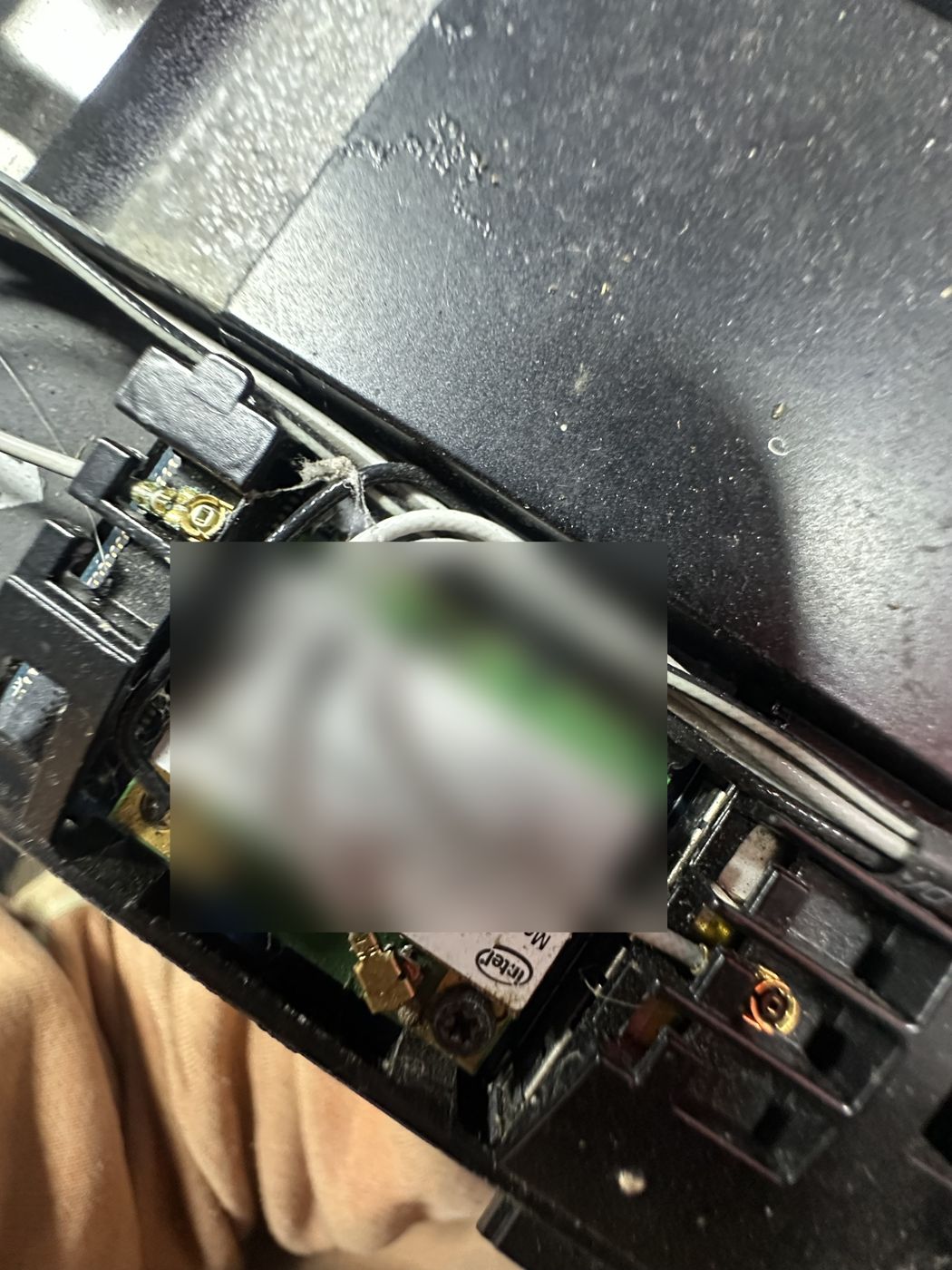
Si el adaptador WiFi no aparece en el Administrador de dispositivos ni siquiera después de reinstalar los controladores, es posible que esté desactivado en la BIOS/UEFI del equipo o que la tarjeta se haya averiado. Antes de llevarlo al técnico, una solución barata y rápida es comprar un adaptador WiFi USB: se conecta, se instala y el PC vuelve a tener WiFi en minutos.
Preguntas frecuentes
¿Por qué el móvil ve mi red WiFi y el PC no?
Normalmente es por la banda o el canal. El móvil suele ser compatible con 2,4 y 5 GHz y con todos los canales, mientras que muchos PC tienen adaptadores más antiguos o limitados. Revisa los pasos 6 y 7.
¿Por qué desapareció el icono del WiFi después de actualizar Windows?
Casi siempre es el controlador del adaptador, que quedó dañado o incompatible tras la actualización. Reinstálalo desde la web del fabricante o revierte al controlador anterior, como se explica en los pasos 4 y 5.
¿Un adaptador WiFi USB funciona igual de bien?
Para el uso diario, sí. Los modelos compatibles con 5 GHz (WiFi 5 o WiFi 6) ofrecen una velocidad muy buena. En un PC de sobremesa es la forma más sencilla de añadir WiFi sin abrir la caja.
Conclusión
Cuando el PC no detecta redes WiFi, empieza por lo básico: modo avión, tecla del WiFi y un reinicio completo. Después revisa que el adaptador esté habilitado y que su controlador funcione bien. Si solo falta tu red, la causa suele ser la banda de 5 GHz, el canal del router o una red oculta. Con estos pasos, la mayoría de los equipos vuelven a ver las redes sin necesidad de llevarlos al técnico.