Hay veces que el internet de la PC no se arregla con nada: el WiFi dice que está conectado pero no navega, las redes no aparecen o una VPN deja la configuración hecha un lío. Cuando ya probé lo básico y nada funciona, mi carta final es el restablecimiento de red de Windows, que deja toda la configuración de red como venía de fábrica.
Funciona muy bien, pero borra cosas que conviene apuntar antes. Te explico cuándo lo uso, qué borra exactamente y cómo lo hago paso a paso en Windows 11 y Windows 10.
¿Qué hace el restablecimiento de red?
Al restablecer la red, Windows:
- Desinstala y vuelve a instalar todos los adaptadores de red (WiFi y Ethernet).
- Devuelve a sus valores originales los componentes de red del sistema, incluida la configuración de TCP/IP.
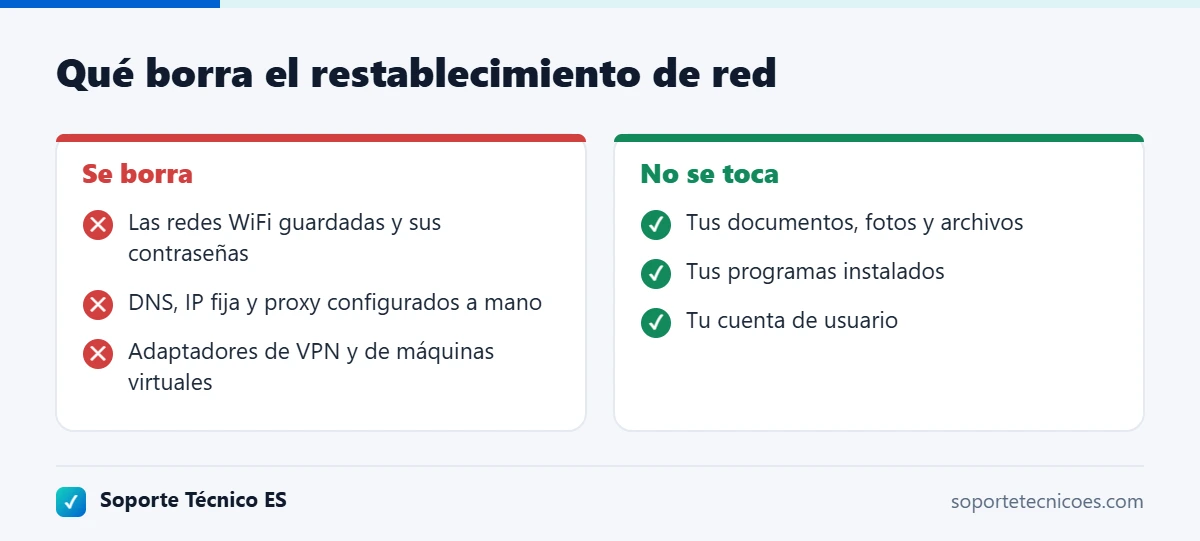
- Borra las redes WiFi guardadas y sus contraseñas.
- Elimina la configuración manual de DNS, direcciones IP fijas y proxy.
- Puede quitar adaptadores virtuales de programas como VPN o máquinas virtuales, que tendrás que volver a configurar o reinstalar.
No borra tus archivos, programas ni documentos. Solo afecta a la configuración de red.
¿Cuándo conviene usarlo?
- El equipo se conecta al WiFi, pero no tiene Internet, y otros dispositivos sí.
- El PC no detecta ninguna red aunque el adaptador aparece bien.
- Después de desinstalar una VPN, un antivirus o un programa de red, nada se conecta.
- Los errores de red empezaron tras una actualización de Windows.
No es el primer paso que debes probar. Antes, reinicia el router y el equipo, y prueba los pasos básicos de mi guía sobre el WiFi conectado sin Internet. El restablecimiento es el último recurso cuando lo demás no funciona.
Antes de empezar: guarda tus contraseñas WiFi
Como se borrarán las redes guardadas, asegúrate de tener la contraseña de tu WiFi a mano. Si no la recuerdas, puedes verla desde Windows antes de restablecer:
- Abre Terminal o Símbolo del sistema.
- Escribe este comando para ver la lista de redes guardadas:
netsh wlan show profiles - Para ver la contraseña de una red, escribe el siguiente comando cambiando NombreDeTuRed por el nombre exacto, entre comillas:
netsh wlan show profile name="NombreDeTuRed" key=clear - Busca la línea Contenido de la clave: ahí está la contraseña.
Anota también la configuración de tu VPN o de cualquier IP fija que uses en el trabajo.
Cómo restablecer la red en Windows 11
- Abre Configuración (Windows + I).
- Ve a Red e Internet > Configuración de red avanzada.
- En la sección «Más opciones», pulsa Restablecimiento de red.
- Pulsa Restablecer ahora y confirma.
- Windows te avisará de que el equipo se reiniciará en unos minutos. Guarda tu trabajo y deja que se reinicie.
Cómo restablecer la red en Windows 10
- Abre Configuración (Windows + I).
- Ve a Red e Internet > Estado.
- Baja hasta el final y pulsa Restablecimiento de red.
- Pulsa Restablecer ahora y confirma. El equipo se reiniciará.
Después de restablecer la red
- Al volver a Windows, haz clic en el icono del WiFi, elige tu red y escribe la contraseña.
- Si Windows pregunta si quieres que el equipo sea detectable en la red, elige «No» en redes públicas y «Sí» solo en tu casa si compartes impresoras o archivos.
- Vuelve a configurar o reinstala tu VPN si la usabas.
- Si tenías DNS personalizados (por ejemplo, 1.1.1.1 u 8.8.8.8), vuelve a ponerlos.
Alternativa avanzada: restablecer solo algunos componentes
Si prefieres no borrar las redes guardadas, puedes restablecer solo los componentes que más suelen fallar con unos comandos. Abre Terminal (administrador) y ejecuta uno por uno:
netsh winsock reset
netsh int ip reset
ipconfig /flushdns
Después reinicia el equipo. Estos comandos restablecen la configuración de Winsock y de TCP/IP y borran la caché de DNS, que son la causa de muchos problemas de conexión.
¿Y si después de restablecer sigue sin funcionar?
- Conecta el PC al router con un cable de red. Si por cable funciona, el fallo está en el adaptador WiFi o en su controlador: descarga el controlador más reciente desde la web del fabricante.
- Si tampoco funciona por cable y otros dispositivos sí navegan, revisa si algún antivirus o firewall de terceros está bloqueando la conexión.
- Si ningún dispositivo de la casa tiene Internet, el problema no está en tu PC sino en el router o la línea.
Preguntas frecuentes
¿Restablecer la red borra mis archivos?
No. Solo afecta a la configuración de red: adaptadores, redes WiFi guardadas, DNS, proxy y VPN. Tus documentos, fotos y programas no se tocan.
¿Cuánto tarda el restablecimiento de red?
El proceso en sí es inmediato, pero Windows reinicia el equipo unos minutos después de pulsar el botón. En total, entre reinicio y reconexión, suele llevar menos de diez minutos.
¿Tengo que reinstalar los controladores del WiFi?
Normalmente no: Windows vuelve a instalar los adaptadores automáticamente al reiniciar. Solo si después el WiFi no aparece, descarga el controlador desde la web del fabricante.
Mi consejo final
Para mí el restablecimiento de red es la última carta cuando la conexión no se arregla con nada más. Antes de usarlo, apunta las contraseñas de tus redes WiFi y la configuración de tu VPN, porque se borran. Si prefieres algo menos drástico, prueba primero los comandos de netsh. En la mayoría de los casos, después de reiniciar, la PC vuelve a conectarse sin problema.