Cuando una computadora ya va fatal, está llena de virus o la quiero dejar como nueva, lo que yo hago es instalar Windows 11 desde cero con un USB. También es lo primero que hago cuando cambio el disco por un SSD nuevo. Parece cosa de técnico, pero con un pendrive y algo de paciencia lo puedes hacer tú mismo en una o dos horas.
Te voy a contar exactamente cómo lo hago yo: qué preparo antes, cómo creo el USB con la herramienta oficial de Microsoft, cómo arranco desde él y en qué pantallas hay que tener cuidado para no borrar lo que no toca.
Antes de empezar: lo que necesitas
- Un pendrive USB de 8 GB o más. Se borrará por completo, así que no uses uno con archivos importantes.
- Otro ordenador con Windows e Internet para crear el USB (puede ser el mismo, si aún funciona).
- Una copia de seguridad de tus documentos, fotos y archivos. Una instalación limpia borra todo el disco donde instales Windows.
- Tu clave de producto, solo si tu equipo nunca tuvo Windows 10 u 11 activado. Si ya lo tenía, se suele activar solo al conectarse a Internet con la licencia digital.
- Que el PC cumpla los requisitos de Windows 11: procesador compatible, 4 GB de RAM, 64 GB de almacenamiento, TPM 2.0 y Arranque seguro. Puedes comprobarlo con la app Comprobación de estado del PC de Microsoft.
Paso 1: crea el USB de instalación
- En el ordenador que funciona, entra en la web oficial de Microsoft: busca «Descargar Windows 11» en Google y abre la página de microsoft.com.
- En el apartado Crear medios de instalación de Windows 11, pulsa Descargar ahora. Se descargará la herramienta MediaCreationTool.
- Conecta el pendrive y ejecuta la herramienta. Acepta los términos.
- Elige el idioma y la edición (deja marcada la opción recomendada para este equipo si vas a instalar en el mismo PC).
- Selecciona Unidad flash USB, elige tu pendrive y pulsa Siguiente.
- Espera a que descargue Windows y prepare el USB. Puede tardar entre 20 minutos y una hora según tu conexión.
Descarga Windows solo desde la web de Microsoft. Las versiones «modificadas» o «ligeras» de webs no oficiales pueden traer virus o puertas traseras.
Paso 2: arranca el ordenador desde el USB
- Con el pendrive conectado al PC donde vas a instalar, enciéndelo y pulsa repetidamente la tecla del menú de arranque nada más encender. Suele ser F12 (Dell, Lenovo, Acer), F9 (HP), F8 o Esc (ASUS) o F11 (MSI).
- En el menú, elige tu USB (a veces aparece con «UEFI:» delante: elige esa opción).
- Si no aparece el menú, entra en la BIOS/UEFI (normalmente con Supr o F2) y pon el USB como primera opción de arranque.
Paso 3: instala Windows 11
- Elige el idioma, el formato de hora y el teclado, y pulsa Siguiente.
- Selecciona Instalar Windows 11 y confirma que entiendes que se borrarán los archivos.
- Si te pide la clave de producto y tu equipo ya tenía Windows activado, elige No tengo clave de producto: se activará solo después.
- Elige la edición que corresponde a tu licencia (normalmente Home o Pro, la misma que tenías).
- Llegarás a la lista de discos y particiones. Si quieres una instalación totalmente limpia en el disco principal, elimina las particiones de ese disco hasta que quede como «Espacio sin asignar», selecciónalo y pulsa Siguiente. Ten mucho cuidado de no borrar otro disco con tus datos.
- Windows copiará los archivos y se reiniciará varias veces. No apagues el PC. Si tras el primer reinicio vuelve a aparecer el instalador, quita el USB.
Paso 4: configuración inicial
Después de la instalación, Windows te guiará para elegir el país, el teclado y conectarte a la red WiFi. En las ediciones Home tendrás que iniciar sesión con una cuenta de Microsoft. Revisa con calma las pantallas de privacidad y desactiva lo que no quieras compartir.
Paso 5: después de instalar
- Ve a Configuración > Windows Update y descarga todas las actualizaciones. Reinicia las veces que haga falta.
- Instala los controladores que falten (sobre todo de la tarjeta gráfica) desde la web del fabricante de tu equipo o de la tarjeta.
- Comprueba la activación en Configuración > Sistema > Activación.
- Instala tus programas desde sus webs oficiales y recupera tus archivos de la copia de seguridad.
Preguntas frecuentes
¿Pierdo mi licencia de Windows al reinstalar?
No. Si tu equipo ya tenía Windows 10 u 11 activado, la licencia digital queda asociada al hardware y se activa sola al conectarte a Internet, siempre que instales la misma edición.
Mi PC no cumple los requisitos, ¿puedo instalar Windows 11?
Existen métodos no oficiales, pero Microsoft no lo recomienda y estos equipos podrían quedarse sin actualizaciones. Si tu PC no cumple los requisitos, valora seguir con Windows 10 mientras tenga soporte o cambiar de equipo.
¿Puedo reinstalar Windows sin USB?
Sí. Desde Configuración > Sistema > Recuperación > Restablecer este equipo puedes reinstalar Windows con la opción «Descarga de la nube». El USB es útil cuando Windows no arranca o cuando instalas en un disco nuevo.
¿Cuánto tarda la instalación?
Crear el USB puede tardar hasta una hora según tu Internet. La instalación en sí, entre 20 y 40 minutos con un SSD, más las actualizaciones posteriores.
¿Puedo usar Rufus en lugar de la herramienta de Microsoft?
Sí. Rufus es gratuito y crea el USB a partir del archivo ISO oficial de Windows 11 que descargas de la web de Microsoft. Descárgalo solo de su web oficial (rufus.ie). La herramienta de Microsoft es la opción más sencilla si no necesitas ajustes especiales.
La instalación no ve el disco duro, ¿qué hago?
Suele pasar en laptops con controladora Intel RST/VMD. Descarga el controlador de almacenamiento (Intel RST) de la web del fabricante, cópialo en el USB y, en la pantalla de elegir disco, pulsa Cargar controlador. Otra opción es cambiar en la BIOS el modo del disco a AHCI, pero solo si vas a instalar desde cero.
Mi consejo final
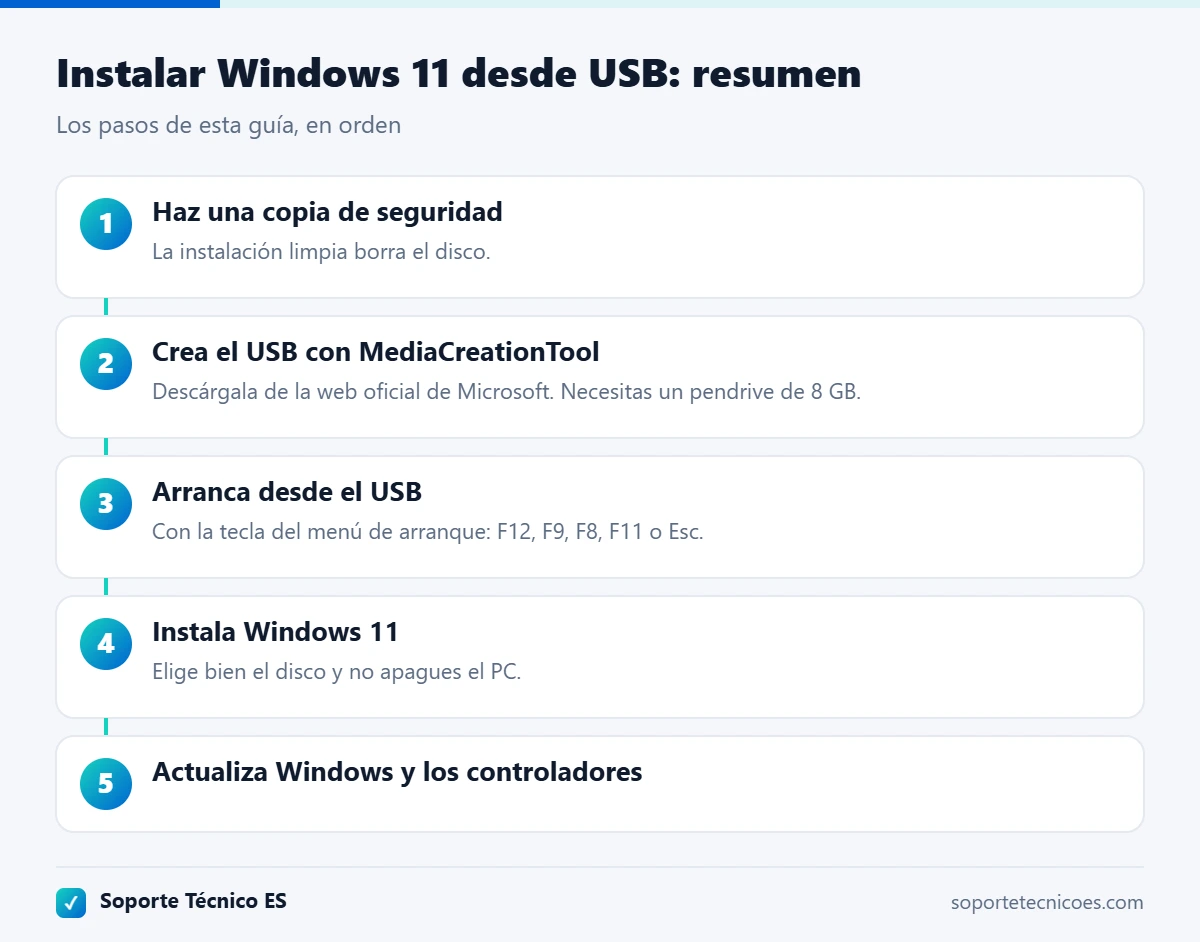
Yo siempre sigo el mismo orden: primero copio mis archivos, luego creo el pendrive con la herramienta oficial de Microsoft, arranco desde él con la tecla del menú de arranque, elijo bien el disco y al final actualizo Windows y los controladores. Es un proceso largo, pero si vas paso a paso y sin prisa, sale bien a la primera.