Enciendes el ordenador y, antes de que puedas hacer nada, se abren Spotify, Teams, el antivirus, un actualizador de la impresora y tres programas más que ni recuerdas haber instalado. Cada uno de ellos consume memoria y procesador desde el primer segundo, y el resultado es un arranque lento y un equipo que va pesado durante los primeros minutos.
Desactivar los programas que se inician con Windows es una de las formas más rápidas y seguras de que el PC arranque antes, y no necesitas instalar nada. Te explicamos cómo hacerlo en Windows 11 y Windows 10, y cuáles conviene dejar activados.
Qué son los programas de inicio
Son aplicaciones configuradas para abrirse automáticamente cuando inicias sesión en Windows. Algunas tienen sentido (el antivirus, la app de sincronización de tus archivos), pero muchas se añaden solas al instalarse «por si acaso»: lanzadores de juegos, actualizadores, apps de chat o herramientas del fabricante.
Desactivar un programa de inicio no lo desinstala ni lo borra. Solo evita que se abra solo. Podrás seguir usándolo cuando quieras, abriéndolo tú.
Método 1: desde el Administrador de tareas (Windows 11 y 10)
Es la forma más completa, porque además te dice cuánto afecta cada programa al arranque.
- Pulsa Ctrl + Mayús + Esc para abrir el Administrador de tareas. También puedes hacer clic derecho en el botón Inicio y elegir «Administrador de tareas».
- Si ves una ventana pequeña, pulsa Más detalles.
- Entra en la sección Aplicaciones de arranque (en Windows 11, en el menú de la izquierda) o en la pestaña Inicio (en Windows 10).
- Fíjate en la columna Impacto de inicio: Alto, Medio, Bajo o No medido.
- Haz clic derecho sobre el programa que quieras quitar y elige Deshabilitar.
Empieza por los de impacto Alto que no necesites nada más encender el ordenador.
Método 2: desde Configuración (Windows 11 y 10)
Es más sencillo, con interruptores:
- Abre Configuración (tecla Windows + I).
- Ve a Aplicaciones > Inicio.
- Desactiva el interruptor de las apps que no quieras que arranquen solas.
Esta lista también muestra el impacto en el inicio, aunque a veces incluye menos programas que el Administrador de tareas.
Método 3: revisar la carpeta de Inicio
Algunos programas antiguos se colocan en una carpeta especial y no aparecen en las listas anteriores. Para revisarla:
- Pulsa Windows + R, escribe shell:startup y pulsa Enter.
- Se abrirá una carpeta con accesos directos. Todo lo que haya aquí se abrirá al iniciar sesión.
- Para quitar uno, muévelo a otra carpeta (por ejemplo, al Escritorio) en lugar de borrarlo, por si luego lo necesitas.
Método 4: desde la configuración de cada programa
Muchas aplicaciones vuelven a activarse solas tras una actualización. Si te pasa, busca dentro del propio programa una opción como «Iniciar con Windows», «Abrir al iniciar sesión» o «Ejecutar al arrancar» y desmárcala. Suele estar en Configuración, Preferencias o General. Spotify, Steam, Discord, Teams y WhatsApp para Windows la tienen.
Qué programas puedes desactivar sin miedo
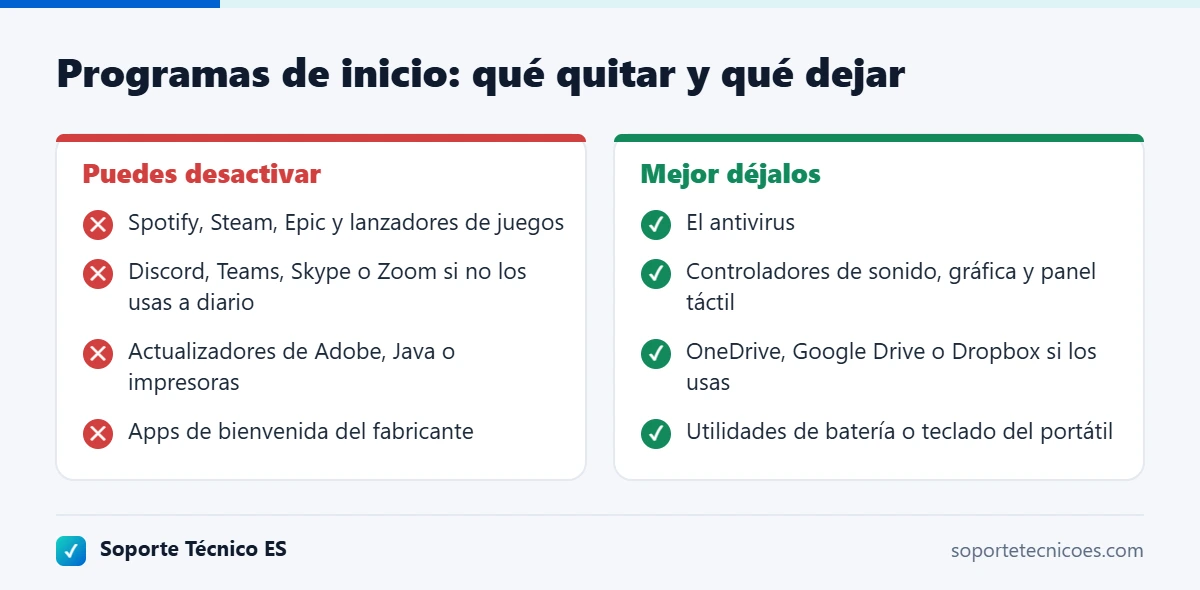
Como regla general, puedes desactivar cualquier programa que no necesites nada más encender el PC. Estos suelen ser los mejores candidatos:
- Apps de música y vídeo: Spotify, iTunes.
- Lanzadores de juegos: Steam, Epic Games, EA app, Battle.net.
- Apps de chat y reuniones: Discord, Teams, Skype, Zoom, WhatsApp, salvo que las uses todo el día.
- Actualizadores y ayudantes: de Adobe, de Java o de impresoras.
- Utilidades del fabricante que no uses: apps de bienvenida, tiendas o «asistentes».
- Microsoft Edge (arranque anticipado) si usas otro navegador.
Qué conviene dejar activado
- El antivirus (Seguridad de Windows se gestiona solo; si usas otro antivirus, déjalo activo).
- Los controladores de hardware que uses: el panel de sonido Realtek, el de la tarjeta gráfica (NVIDIA, AMD, Intel) o el del panel táctil del portátil.
- La sincronización de tus archivos: OneDrive, Google Drive o Dropbox, si dependes de ellos para tener tus documentos al día.
- Utilidades de batería o de teclado del fabricante del portátil, si controlan funciones que usas (brillo, teclas especiales).
Si no sabes qué es un programa, haz clic derecho sobre él en el Administrador de tareas y elige Buscar en línea. Y si después de desactivar algo notas que falla una función, vuelve a la lista y pulsa Habilitar: no se rompe nada.
Preguntas frecuentes
¿Desactivar programas de inicio es peligroso?
No. Solo cambias si se abren solos. El programa sigue instalado y puedes volver a activarlo en cualquier momento desde la misma lista.
¿Cuánto más rápido arrancará el PC?
Depende de cuántos programas tuvieras. En equipos con muchas apps de impacto alto la diferencia se nota mucho, sobre todo con disco duro mecánico. Con un SSD el arranque ya es rápido, pero el equipo quedará más ágil los primeros minutos.
Un programa se vuelve a activar solo, ¿qué hago?
Busca dentro de ese programa la opción de iniciarse con Windows y desmárcala. Algunos se reactivan al actualizarse si no lo haces desde su propia configuración.
¿Sirve también en Windows 10?
Sí. Los métodos son los mismos. En Windows 10 la lista está en la pestaña «Inicio» del Administrador de tareas, y en Configuración > Aplicaciones > Inicio.
Conclusión
Abre el Administrador de tareas con Ctrl + Mayús + Esc, entra en Aplicaciones de arranque y deshabilita los programas de impacto alto que no necesites al encender. Deja el antivirus, los controladores y la sincronización de archivos. En menos de cinco minutos tendrás un Windows que arranca antes y va más fluido desde el primer momento.