Gemini es la inteligencia artificial de Google, y en 2026 se ha convertido en una de las búsquedas más populares del mundo. Funciona como un asistente al que puedes preguntarle casi cualquier cosa en español: que te explique algo, que te ayude a escribir un mensaje, que resuma un texto, que te dé ideas o que te diga qué es lo que estás viendo con la cámara.
Si nunca lo has usado, esta guía es para ti. Te explicamos qué es, cómo empezar a usarlo gratis en el móvil y en el ordenador, ejemplos útiles para el día a día y qué precauciones tomar.
Qué es Gemini y en qué se diferencia del Asistente de Google
Gemini es un asistente de inteligencia artificial que entiende y responde en lenguaje natural, como si hablaras con una persona. A diferencia del antiguo Asistente de Google, que estaba pensado para órdenes cortas («pon una alarma», «llama a mamá»), Gemini puede mantener una conversación, redactar textos largos, analizar imágenes y documentos o razonar sobre un problema.
Google está sustituyendo el Asistente por Gemini en los móviles Android, así que en muchos teléfonos recientes ya viene como asistente principal.
Cómo empezar a usar Gemini
En Android
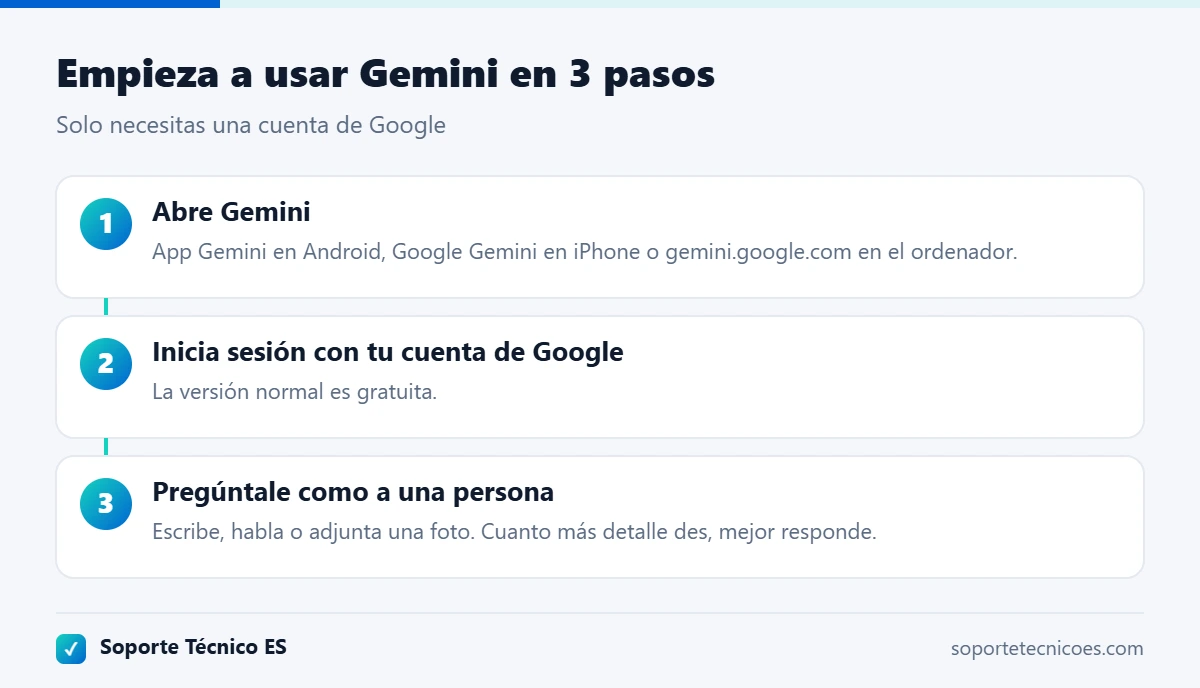
- Busca la app Gemini en tu móvil. Si no la tienes, descárgala gratis desde Google Play.
- Ábrela e inicia sesión con tu cuenta de Google.
- Si te lo propone, acepta usar Gemini como asistente del teléfono. Así podrás abrirlo diciendo «Hey Google» o manteniendo pulsado el botón de encendido o el de inicio, según tu móvil.
En iPhone
Descarga la app Google Gemini desde la App Store e inicia sesión con tu cuenta de Google. Funciona igual que en Android, aunque no sustituye a Siri.
En el ordenador
Entra en gemini.google.com desde cualquier navegador e inicia sesión con tu cuenta de Google. No hace falta instalar nada.
Cómo hablar con Gemini: escribir, hablar o enseñarle algo
- Escribiendo: teclea tu pregunta en el cuadro de texto, como en un chat.
- Con la voz: toca el micrófono y habla. En el móvil también tienes Gemini Live, un modo de conversación por voz en el que puedes hablar con él de forma fluida e interrumpirle como a una persona.
- Con fotos y archivos: toca el + para adjuntar una foto, una captura o un documento y pregúntale sobre ellos.
10 cosas útiles que puedes pedirle
- Redactar mensajes: «Escribe un correo educado para pedirle a mi jefe el viernes libre».
- Explicar algo complicado: «Explícame qué es la inflación como si tuviera 12 años».
- Resumir textos: pega un texto largo o adjunta un PDF y pide «Resúmelo en 5 puntos».
- Ayuda con tecnología: «Mi WiFi se desconecta cada rato en Windows 11, ¿qué puedo probar?».
- Entender una foto: fotografía una planta, una etiqueta en otro idioma o un error en pantalla y pregunta qué es.
- Traducir textos o conversaciones a otro idioma.
- Planificar: «Hazme un menú semanal barato para cuatro personas» o «Organiza un viaje de tres días a Santo Domingo».
- Estudiar: «Hazme 10 preguntas tipo test sobre la Revolución Francesa».
- Ideas: nombres para un negocio, regalos de cumpleaños, actividades para niños.
- Crear imágenes a partir de una descripción, en los países donde la función está disponible.
Cuanto más detalle des en tu petición, mejor será la respuesta. Y si no te convence, pídele que lo cambie: «más corto», «más formal», «en lista».
¿Gemini es gratis?
Sí. La versión normal de Gemini es gratuita con cualquier cuenta de Google y sirve para la mayoría de usos. Google ofrece además planes de pago (como Google AI Pro) con modelos más potentes, más límites de uso y más almacenamiento en Google Drive. Para empezar no necesitas pagar nada.
Precauciones al usar Gemini
- Puede equivocarse. Como toda IA, a veces da datos incorrectos con mucha seguridad. Comprueba lo importante (salud, dinero, temas legales) en fuentes fiables.
- No compartas datos sensibles: contraseñas, números de tarjeta, documentos de identidad o información médica de otras personas.
- Revisa tu actividad: en los ajustes de Gemini puedes ver y borrar tu historial de conversaciones y decidir si se guardan.
- Para los niños, revisa la configuración de la cuenta familiar de Google antes de dejarles usarlo.
Preguntas frecuentes
¿Gemini funciona en español?
Sí. Entiende y responde en español, tanto escribiendo como hablando.
¿Qué diferencia hay entre Gemini y ChatGPT?
Son asistentes de inteligencia artificial parecidos, de empresas distintas (Google y OpenAI). Gemini está más integrado con los servicios de Google, como Gmail, Maps o YouTube, y con los móviles Android.
¿Puedo volver al Asistente de Google?
Depende del móvil y de la región. En algunos todavía puedes cambiar desde los ajustes de la app Gemini, pero Google está retirando el Asistente progresivamente.
¿Gemini escucha todo lo que digo?
No. Solo se activa cuando lo abres o dices la frase de activación. Puedes revisar y borrar tu actividad desde los ajustes de tu cuenta de Google.
¿Qué es Gemini y para qué sirve?
Gemini es la inteligencia artificial de Google. Sirve para hacer preguntas, resumir textos, redactar mensajes, traducir, explicar fotos o documentos y planificar tareas, escribiendo o hablando, en español y gratis con una cuenta de Google.
¿Puedo crear imágenes con Gemini?
Sí, escribe por ejemplo «Crea una imagen de…» y describe lo que quieres. Las imágenes llevan una marca de agua invisible que indica que las creó una IA. No uses fotos de otras personas sin su permiso.
Conclusión
Para usar Gemini solo necesitas una cuenta de Google: instala la app en el móvil o entra en gemini.google.com desde el ordenador. Escríbele o háblale como a una persona, pídele que redacte, resuma, explique o analice una foto, y revisa siempre la información importante. Es gratis y, bien usado, puede ahorrarte mucho tiempo cada día.