Los códigos QR están en todas partes: en la carta del restaurante, en las facturas, en los carteles, para conectarte al WiFi de un amigo o para pagar. Y aun así, mucha gente no sabe cómo leerlos con su móvil o cree que necesita instalar una aplicación. No hace falta: casi todos los teléfonos actuales los leen con la cámara.
Te explicamos cómo escanear un código QR en Android, iPhone y el ordenador, qué hacer si no lo detecta y cómo evitar las estafas con códigos falsos.
Cómo escanear un código QR en iPhone
- Abre la app Cámara (la normal, en modo foto).
- Apunta al código QR durante uno o dos segundos. No hace falta hacer la foto.
- Aparecerá un aviso amarillo con el enlace o la acción. Tócalo para abrirlo.
Si no funciona, revisa que esté activado en Ajustes > Cámara > Escanear códigos QR. También puedes añadir el lector al Centro de control (Ajustes > Centro de control > Lector de códigos), que funciona mejor con códigos pequeños o en poca luz.
Cómo escanear un código QR en Android
Hay varias formas, según la marca:
- Con la cámara: en la mayoría de móviles (Samsung, Xiaomi, Motorola, Pixel…) basta con abrir la cámara y apuntar. Si no aparece nada, busca en los ajustes de la cámara una opción como «Escanear códigos QR» y actívala.
- Desde los ajustes rápidos: desliza el dedo desde arriba de la pantalla y busca el botón Escanear código QR. Si no está, pulsa el lápiz para editar y añádelo.
- Con Google Lens: abre la app de Google y toca el icono de la cámara de colores en la barra de búsqueda, o abre Lens desde la cámara. Apunta al código.
Cómo leer un QR que está en una foto o en una captura
Si alguien te envía un QR por WhatsApp o lo tienes en una captura, no puedes apuntarle con la cámara del mismo móvil. Hazlo así:
- Android: abre la imagen en Google Fotos y toca el botón Lens. Detectará el código.
- iPhone: abre la foto en la app Fotos y mantén pulsado sobre el código, o toca el icono de texto en vivo que aparece abajo a la derecha. Te ofrecerá abrir el enlace.
Cómo escanear un código QR desde el ordenador
Si el código está en la pantalla del PC, lo más fácil es apuntar con el móvil. Pero si necesitas leerlo en el propio ordenador:
- En Chrome, haz clic derecho sobre la imagen del código y elige Buscar con Google Lens.
- Para leerlo con la webcam, en Windows 11 la app Cámara tiene un modo de escaneo de códigos QR (búscalo en las opciones de la app; no todos los equipos lo muestran).
Cuidado con los códigos QR falsos
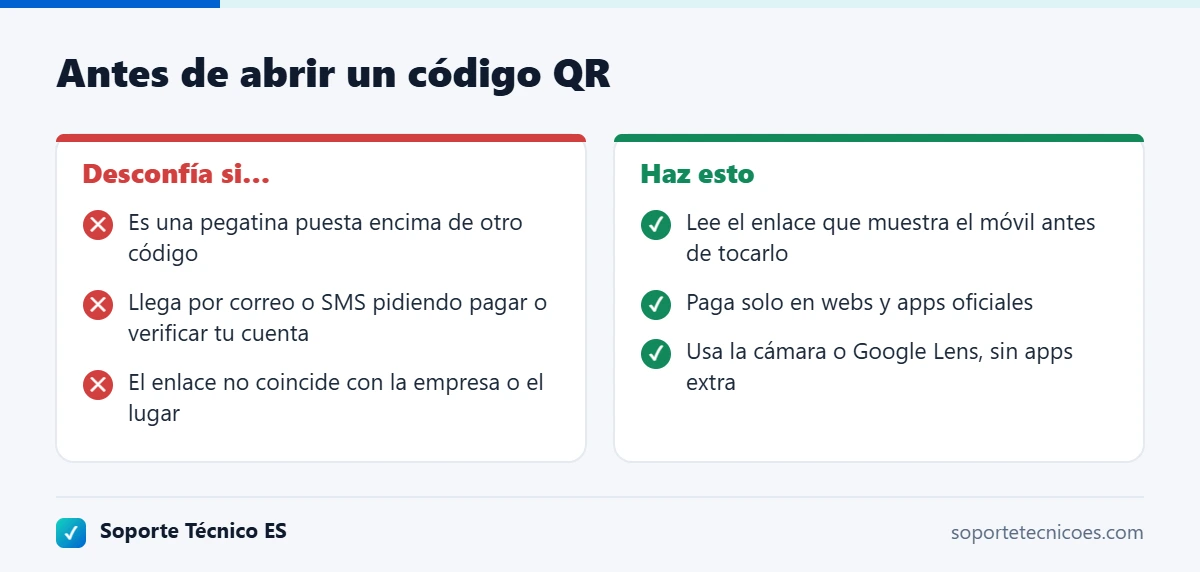
Un código QR es solo un enlace escondido, y los estafadores lo saben. Es cada vez más habitual encontrar pegatinas con QR falsos encima de los originales en parquímetros, cargadores o terrazas, o recibirlos en correos y mensajes que imitan a tu banco o a una empresa de mensajería. Antes de abrir un QR:
- Mira el enlace que muestra el móvil antes de tocarlo. Si la dirección no tiene nada que ver con quien dice ser, no lo abras.
- Revisa que no sea una pegatina puesta encima del código original.
- No introduzcas datos de tarjeta ni contraseñas en una web a la que llegaste por un QR de dudosa procedencia.
- Desconfía de los QR que llegan por correo o SMS pidiendo pagar, verificar tu cuenta o recoger un paquete.
- No hace falta instalar apps lectoras: algunas de la tienda están llenas de publicidad o piden permisos excesivos.
Si el móvil no lee el código QR
- Limpia la lente de la cámara: un poco de grasa basta para que no enfoque.
- Aléjate o acércate un poco: el código debe verse entero y nítido en la pantalla.
- Mejora la luz o evita reflejos si está detrás de un cristal o en una pantalla.
- Prueba con Google Lens o con el lector del Centro de control en iPhone.
- Si el código está roto, borroso o muy pequeño, puede que simplemente no sea legible.
Preguntas frecuentes
¿Necesito una app para leer códigos QR?
No. Los iPhone desde iOS 11 y casi todos los Android actuales los leen con la cámara o con Google Lens, sin instalar nada.
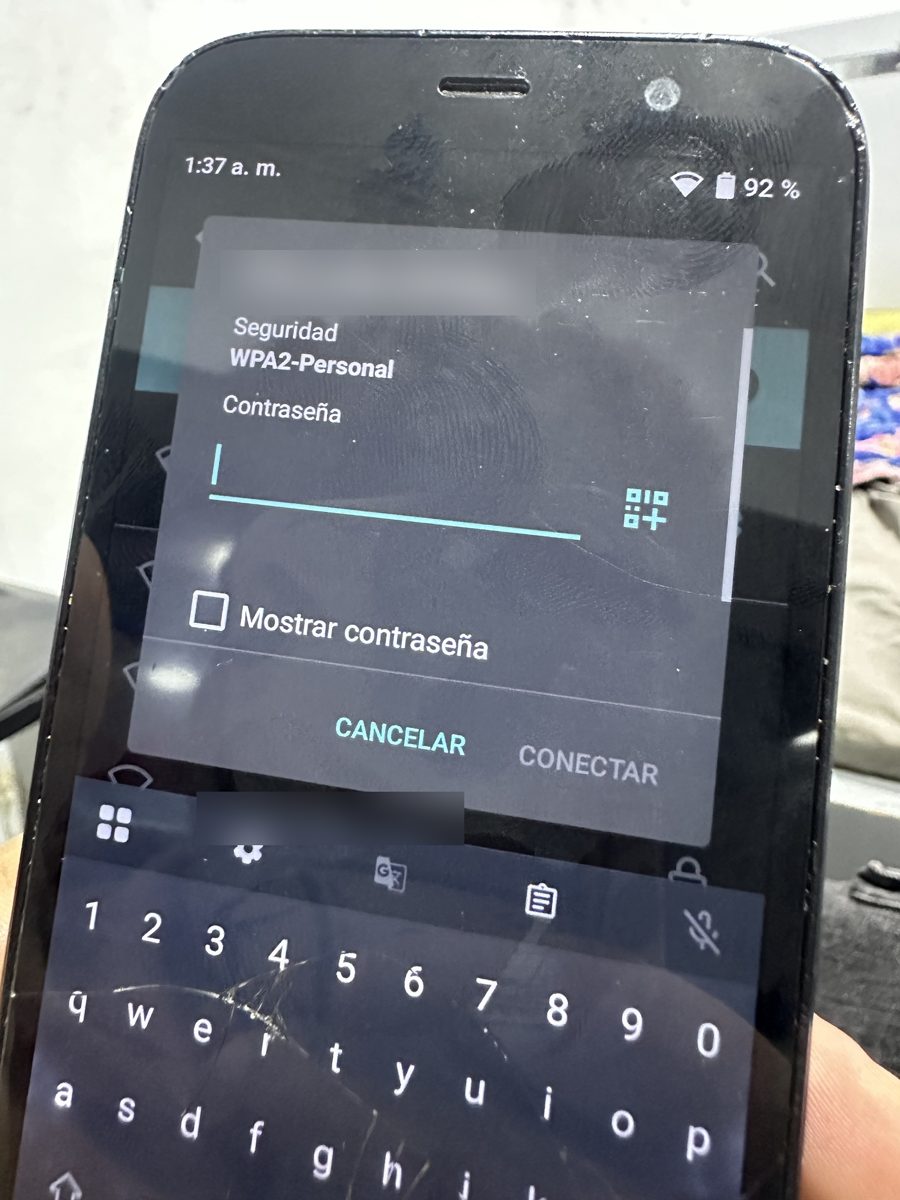
¿Cómo me conecto a un WiFi con un código QR?
Escanéalo con la cámara y toca el aviso que aparece: el móvil se conectará a la red sin escribir la contraseña. Para compartir tu WiFi, en Android ve a los ajustes de la red y toca Compartir; aparecerá un QR.
¿Un código QR puede tener virus?
El código en sí no, pero puede llevarte a una web falsa o a descargar una app maliciosa. Por eso es importante revisar el enlace antes de abrirlo.
¿Puedo crear mi propio código QR?
Sí. En Chrome, desde el menú de compartir de cualquier página puedes generar un QR con su enlace. También hay generadores gratuitos en la web.
¿Cómo escaneo un código QR que tengo en el mismo celular?
La cámara no puede leer tu propia pantalla, pero sí puedes leer el código desde una captura: en Android abre la foto en Google Fotos y toca Lens; en iPhone abre la foto en la app Fotos y mantén pulsado el código. También puedes usar nuestro lector de códigos QR online y elegir la imagen.
¿Cómo escaneo un código QR desde mi laptop?
Si la laptop tiene cámara, abre nuestro lector QR online, pulsa Usar la cámara y acerca el código. Si el QR está en una imagen o captura, elige Leer desde una imagen.
Conclusión
Para escanear un QR solo tienes que abrir la cámara y apuntar: en iPhone funciona directamente y en Android con la cámara, los ajustes rápidos o Google Lens. Si el código está en una foto, usa Lens o la app Fotos. Y antes de tocar el enlace, mira a dónde lleva: es la mejor protección contra las estafas con QR falsos.