Ver las fotos de las vacaciones en grande, poner un vídeo de YouTube para toda la familia o una película del móvil en la tele: conectar el celular al televisor es mucho más fácil de lo que parece. Según tu móvil y tu tele, puedes hacerlo sin cables, en un par de toques, o con un cable si tu televisor es más antiguo.
Te explicamos todas las formas, cuál te conviene según tus aparatos y qué hacer si la tele no aparece.
Antes de empezar: dos formas de «enviar» a la tele
- Enviar contenido (transmitir): desde una app compatible, como YouTube o Netflix, mandas el vídeo a la tele y esta lo reproduce por su cuenta. Puedes seguir usando el móvil o incluso bloquearlo.
- Duplicar la pantalla: la tele muestra exactamente lo que ves en el móvil. Sirve para fotos, apps sin botón de enviar o presentaciones, pero gasta más batería y el móvil debe quedarse encendido.
Para casi todos los métodos sin cable, el móvil y la tele deben estar conectados a la misma red WiFi.
1. Tele con Google TV, Android TV o Chromecast
Es lo más común en televisores Sony, TCL, Philips, Hisense y muchos otros, y en los aparatos Chromecast o Google TV Streamer.
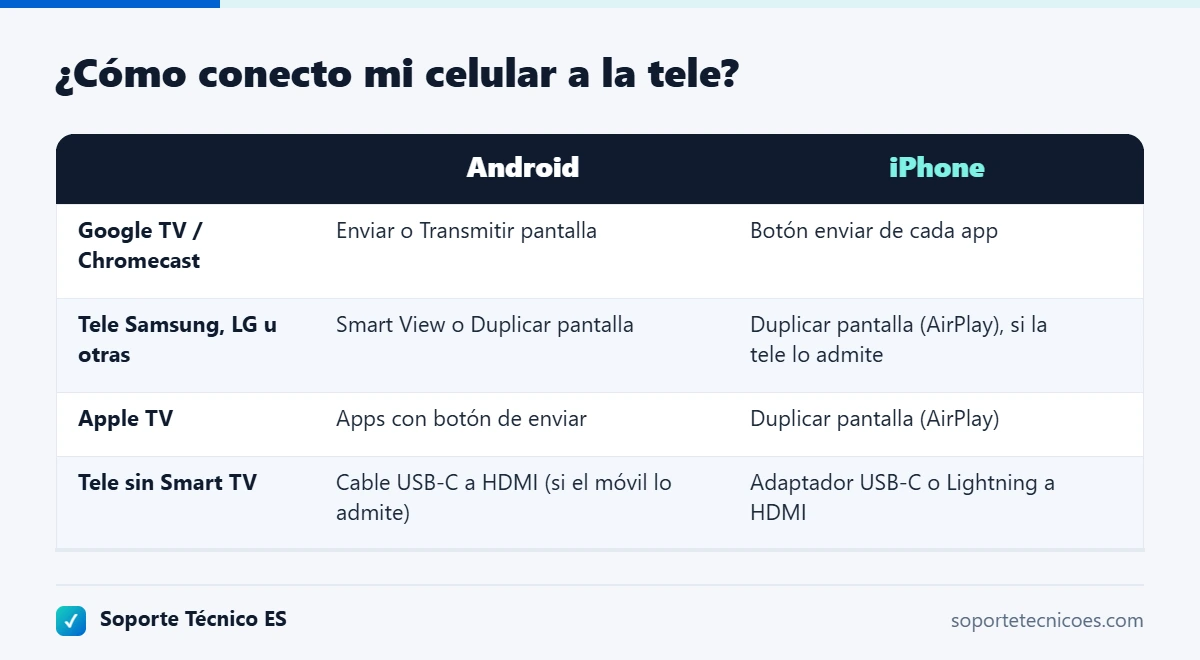
- Desde una app: abre YouTube, Netflix, Disney+, Spotify o Google Fotos y toca el icono de enviar (un rectángulo con ondas de WiFi). Elige tu tele.
- Duplicar la pantalla de Android: desliza desde arriba para abrir los ajustes rápidos y toca Enviar, Transmitir pantalla o Duplicar pantalla (el nombre cambia según la marca). Elige la tele.
Desde un iPhone también puedes enviar vídeos a Chromecast con el botón de enviar de cada app (YouTube, Netflix…), aunque el iPhone no puede duplicar toda la pantalla en Chromecast sin apps adicionales.
2. iPhone con AirPlay
Muchas teles recientes de Samsung, LG, Sony, TCL o Hisense son compatibles con AirPlay, además del Apple TV.
- Abre el Centro de control del iPhone (desliza desde la esquina superior derecha).
- Toca Duplicar pantalla (dos rectángulos superpuestos) y elige tu tele.
- Si aparece un código en la tele, escríbelo en el iPhone.
Para un vídeo concreto, toca el icono de AirPlay (un rectángulo con un triángulo) dentro de la app.
3. Móvil Samsung con tele Samsung: Smart View
Abre los ajustes rápidos, toca Smart View y elige tu televisor. Es la forma más directa de duplicar la pantalla entre aparatos Samsung, aunque también funciona con otras teles compatibles con Miracast.
4. Otras teles inteligentes: LG, Roku, Fire TV
- Muchas teles LG y los dispositivos Roku y Fire TV admiten duplicar la pantalla de Android con la función de transmitir o duplicar del móvil (tecnología Miracast). Busca en la tele una opción como «Screen Share» o «Duplicación de pantalla» si no aparece.
- Las apps de YouTube y Netflix suelen poder enviar el vídeo a estas teles con el botón de enviar.
5. Con cable HDMI (para teles sin Smart TV)
Si tu tele no es inteligente, o la red WiFi da problemas, el cable es la opción más fiable y sin retrasos:
- Android con USB-C: necesitas un adaptador USB-C a HDMI. Ojo: no todos los móviles lo admiten. Funciona en la mayoría de gama alta (Samsung Galaxy S y Note, algunos Motorola) y no en muchos de gama de entrada. Busca en las especificaciones de tu modelo «salida de vídeo por USB-C» o «DisplayPort».
- iPhone 15 o posterior (USB-C): sirve un adaptador USB-C a HDMI.
- iPhone con conector Lightning: necesitas el adaptador Lightning a AV digital. Los adaptadores muy baratos a veces no funcionan con todas las apps.
Conecta el adaptador al móvil, el cable HDMI a la tele y, con el mando, elige la entrada HDMI correcta.
6. Si tu tele no es inteligente y no quieres cables
Un pequeño aparato que se conecta al HDMI convierte cualquier tele en una Smart TV: Chromecast o Google TV Streamer (ideal con Android), Apple TV (ideal con iPhone), Fire TV Stick o Roku. Además de enviar desde el móvil, te dan acceso a Netflix, YouTube y demás apps en la propia tele.
Si la tele no aparece en el móvil
- Comprueba que ambos están en la misma red WiFi. Si tu router tiene dos redes (2,4 GHz y 5 GHz), conecta los dos aparatos a la misma.
- Enciende la tele y, si hace falta, activa en sus ajustes la opción de duplicar pantalla o AirPlay.
- Reinicia la tele, el móvil y el router.
- Desactiva la VPN del móvil si usas una.
- Si la imagen va a tirones, acerca el router o usa la red de 5 GHz.
Preguntas frecuentes
¿Puedo conectar el celular a una tele que no es Smart TV?
Sí, con un cable y el adaptador adecuado, o con un dispositivo como Chromecast, Fire TV Stick o Apple TV conectado al HDMI de la tele.
¿Por qué Netflix se ve en negro al duplicar la pantalla?
Algunas apps bloquean la duplicación por derechos de autor. Usa su botón de enviar en lugar de duplicar la pantalla.
¿Gasta mucha batería?
Duplicar la pantalla sí, porque el móvil trabaja todo el rato. Enviar desde una app gasta muy poco: la tele reproduce el vídeo por su cuenta.
¿Necesito internet?
Para los métodos sin cable necesitas que el móvil y la tele estén en la misma red WiFi. Con cable HDMI no hace falta.
¿Puedo conectar el celular a la TV por USB?
El cable USB normal solo sirve para ver fotos o vídeos guardados en el celular en algunos televisores, no para ver la pantalla. Para duplicar la pantalla con cable necesitas un adaptador USB-C a HDMI (el celular debe ser compatible con salida de vídeo) o, en iPhone, el adaptador Lightning o USB-C a HDMI.
¿Cómo conecto el celular a una TV LG?
Las LG con webOS admiten duplicar la pantalla de Android desde Ajustes rápidos > Smart View o Duplicar pantalla (según la marca del celular), y muchas recientes también AirPlay para iPhone. Ambos aparatos deben estar en el mismo WiFi.
Conclusión
Si tu tele es inteligente, usa el botón de enviar de YouTube o Netflix, o duplica la pantalla: con Enviar o Smart View en Android, o con Duplicar pantalla (AirPlay) en iPhone, siempre en la misma red WiFi. Si es una tele antigua, un cable HDMI con su adaptador o un Chromecast la convierten en la pantalla grande que necesitas.