192.168.1.1 es la dirección IP que usan muchos routers y módems para entrar a su configuración: desde ahí cambias la contraseña del WiFi, el nombre de la red, el canal o ves quién está conectado. Pero no todos los routers la usan: otros funcionan con 192.168.0.1, 192.168.100.1 o 192.168.1.254. En esta guía te explicamos cómo entrar paso a paso, cómo saber cuál es la IP de tu router y qué hacer si la página no abre.
Resumen rápido: conéctate al WiFi o al cable del router, abre el navegador y escribe http://192.168.1.1 en la barra de direcciones (no en el buscador de Google). Inicia sesión con el usuario y la contraseña que vienen en la etiqueta del router. Si no abre, averigua la IP correcta con ipconfig (Windows) o en los detalles de tu red WiFi del celular.
Cómo entrar a 192.168.1.1 paso a paso
- Conéctate a la red del router. Puede ser por WiFi o, mejor, con un cable de red. Si estás con los datos móviles del celular, no funcionará.
- Abre el navegador (Chrome, Edge, Safari, Firefox…).
- Escribe la IP en la barra de direcciones:
192.168.1.1y pulsa Enter. Escríbela a mano: si la pones en la caja de búsqueda de Google, te mostrará resultados en vez de abrir el router. - Inicia sesión con el usuario y la contraseña de administración. Vienen en la etiqueta pegada debajo o detrás del router, a veces como «Usuario/Contraseña de acceso», «Admin» o «Login».
- Ya estás dentro. Busca el apartado WLAN, WiFi o Wireless para cambiar el nombre y la contraseña de tu red.
Ojo con un error muy común: se escribe con números uno, no con la letra ele. «192.168.l.l» (con L) no lleva a ningún sitio.
Cómo saber cuál es la IP de tu router
La IP de tu router es la «puerta de enlace» de tu red. Así la ves en cada sistema:
- Windows: pulsa Windows + R, escribe
cmdy pulsa Enter. En la ventana negra escribeipconfigy mira la línea Puerta de enlace predeterminada. - Android: Ajustes > WiFi > toca la red a la que estás conectado. Busca Puerta de enlace o Router; en algunos modelos está dentro de «Opciones avanzadas» o «Detalles de red».
- iPhone y iPad: Ajustes > Wi-Fi > toca la i junto a tu red y mira el campo Router.
- Mac: Ajustes del Sistema > Red > WiFi > Detalles > TCP/IP, campo Router.
IP de acceso según la marca del router o la compañía
Estas son las direcciones más habituales. Si la tuya no coincide, la que manda es la puerta de enlace que acabas de comprobar.
| Marca o compañía | Dirección habitual |
|---|---|
| TP-Link | 192.168.0.1 o 192.168.1.1 (también tplinkwifi.net) |
| Huawei (módems de fibra) | 192.168.100.1 |
| Huawei (routers domésticos) | 192.168.3.1 |
| ZTE | 192.168.1.1 |
| Arris | 192.168.0.1 |
| D-Link | 192.168.0.1 |
| Linksys | 192.168.1.1 |
| Netgear | 192.168.1.1 o routerlogin.net |
| ASUS | router.asus.com (192.168.50.1 o 192.168.1.1) |
| Mercusys | mwlogin.net o 192.168.1.1 |
| Xiaomi | 192.168.31.1 |
| Telmex Infinitum | 192.168.1.254 |
| izzi (Arris) | 192.168.0.1 |
| Totalplay | 192.168.100.1 |
| Movistar | 192.168.1.1 |
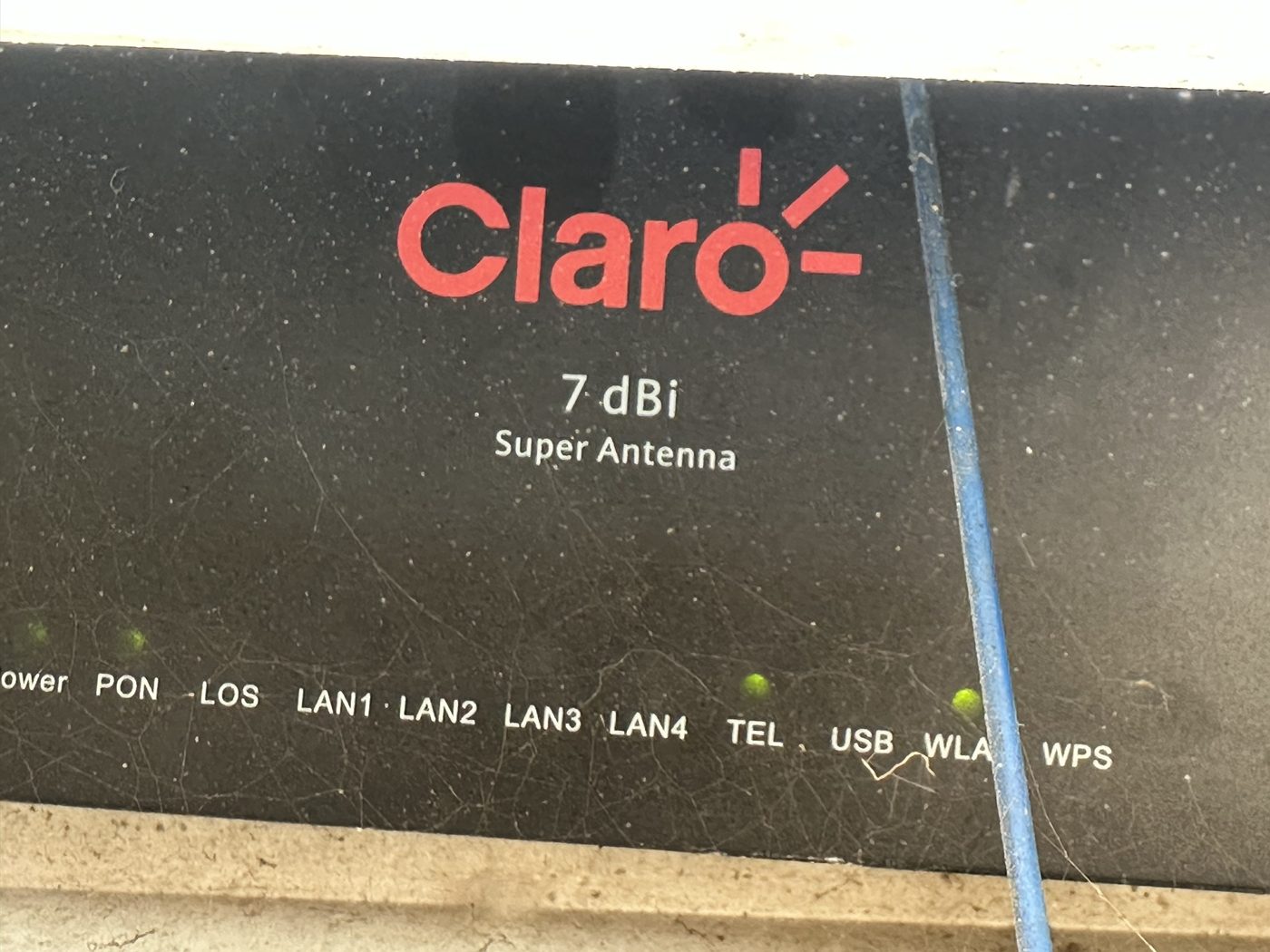
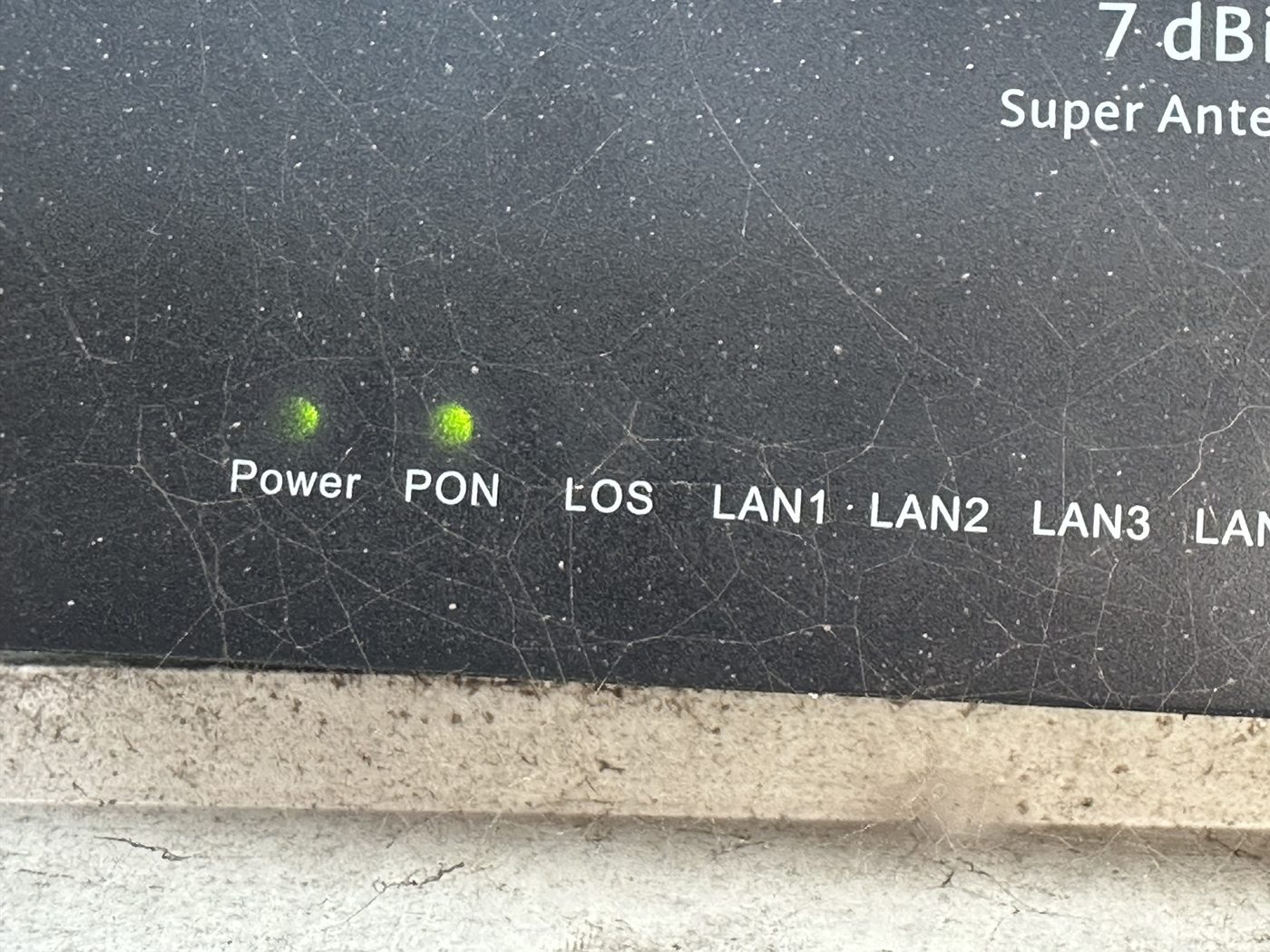
| Claro y Altice | 192.168.1.1, 192.168.100.1 o 10.0.0.1 según el módem |
192.168.0.1, 192.168.100.1 y 192.168.1.254: lo mismo con otra dirección
Todas son direcciones privadas que solo funcionan dentro de tu casa. El proceso para entrar es idéntico: estar conectado al router, escribir la dirección en el navegador e iniciar sesión con los datos de la etiqueta. Lo único que cambia es el número, que depende del fabricante.
- 192.168.0.1: típica de TP-Link, D-Link y de los módems Arris (como los de izzi).
- 192.168.100.1: típica de los módems de fibra Huawei que instalan muchas compañías, como Totalplay.
- 192.168.1.254: la usan los módems de Telmex Infinitum y algunos otros.
- 10.0.0.1: aparece en algunos módems de cable.
¿Qué puedes hacer dentro del router?
- Cambiar el nombre y la contraseña del WiFi. Tenemos guías por compañía: Claro, Telmex, izzi, Totalplay, Movistar, Tigo y Altice.
- Ver quién está conectado a tu WiFi y bloquear intrusos. Te lo explicamos en cómo saber quién está conectado a mi WiFi.
- Cambiar el canal WiFi o separar las redes de 2.4 y 5 GHz para mejorar la señal.
- Actualizar el firmware, cambiar la contraseña de administración y desactivar WPS.
192.168.1.1 no abre: soluciones
- Tu router usa otra IP. Comprueba la puerta de enlace como te explicamos arriba. Es la causa número uno.
- No estás conectado a ese router. Desactiva los datos móviles y conéctate a su WiFi o con cable.
- Tienes una VPN o un proxy activo. Desactívalos y vuelve a probar.
- El navegador fuerza «https». Escribe
http://192.168.1.1completo. Si sale un aviso de «conexión no segura», es normal en la página interna de un router: pulsa en «Configuración avanzada» y «Continuar». - Tienes un repetidor o un segundo router. Puede que estés conectado al aparato equivocado. Conéctate con cable al router principal.
- El router está colgado. Apágalo 30 segundos y vuelve a encenderlo.
Olvidé el usuario o la contraseña del router
Primero mira la etiqueta del equipo. Si alguien cambió la contraseña y nadie la recuerda, puedes restablecer el router de fábrica: con el router encendido, mantén pulsado el botón Reset (suele estar dentro de un agujerito, se presiona con un clip) durante unos 10 segundos. Volverán los datos de la etiqueta, pero se borrará toda la configuración, incluido el nombre y la clave del WiFi que tenías. Si el módem es de tu compañía de internet, puede que también pierda la configuración de conexión y tengas que llamarles, así que úsalo como último recurso.
Consejos de seguridad
- Cambia la contraseña de administración de fábrica si el router lo permite.
- Usa cifrado WPA2 o WPA3 y una clave WiFi de 12 caracteres o más.
- Desactiva WPS y la administración remota si no los usas.
- Desconfía de las páginas que piden «descargar una app» para entrar a 192.168.1.1: no hace falta, basta con el navegador.
🔌 ¿Tu WiFi se corta a cada rato? Revisa nuestra guía WiFi se desconecta solo o se corta internet: 11 soluciones, con las causas más comunes y cómo arreglar cada una.
Preguntas frecuentes
¿Qué es 192.168.1.1?
Es una dirección IP privada que muchos routers usan como «puerta de enlace». Solo existe dentro de tu red local: cada casa tiene su propio 192.168.1.1, que lleva a su router.
¿Cuál es el usuario y la contraseña de 192.168.1.1?
Depende de tu router: vienen en su etiqueta. Muchos modelos antiguos usaban «admin» y «admin», pero los actuales traen una contraseña única por equipo.
¿Puedo entrar a 192.168.1.1 desde el celular?
Sí, siempre que el celular esté conectado al WiFi de ese router (con los datos móviles desactivados). Escribe la dirección en el navegador del celular igual que en la computadora.
¿Es peligroso cambiar cosas en el router?
Cambiar el nombre o la contraseña del WiFi es seguro. Evita tocar apartados como WAN, PPPoE, VLAN o TR-069 si no sabes lo que hacen: podrías quedarte sin internet y tendrías que llamar a tu compañía.
¿Por qué 192.168.1.1 me lleva a una página de búsqueda?
Porque lo escribiste en el buscador en lugar de en la barra de direcciones, o porque el navegador no lo reconoció como dirección. Escribe http://192.168.1.1 completo en la barra de arriba.
Conclusión
Para entrar al router basta con estar conectado a él, escribir su IP en el navegador (192.168.1.1, 192.168.0.1, 192.168.100.1 o la que indique tu puerta de enlace) e iniciar sesión con los datos de la etiqueta. Si no abre, comprueba la IP con ipconfig, desactiva los datos móviles y la VPN, y prueba con cable.