El ordenador va más lento que nunca, aparecen ventanas de publicidad que no estaban o el navegador abre páginas extrañas por sí solo. ¿Será un virus? No siempre: muchos problemas tienen causas más simples. Pero hay señales claras que indican que tu equipo puede estar infectado con algún tipo de malware (virus, troyanos, adware, spyware…).
En esta guía aprenderás a reconocer esas señales, a analizar tu PC con herramientas gratuitas y seguras, y a eliminar la infección paso a paso.
Señales de que tu PC puede tener virus
- Ventanas emergentes y publicidad que aparecen incluso fuera del navegador.
- El navegador cambia solo: otra página de inicio, otro buscador o extensiones que no instalaste.
- Lentitud repentina y el ventilador funcionando a tope sin que estés haciendo nada exigente.
- Programas desconocidos en la lista de aplicaciones instaladas o al iniciar Windows.
- El antivirus se ha desactivado y no puedes volver a activarlo.
- Tus contactos reciben mensajes que tú no has enviado.
- Archivos cifrados o con extensiones extrañas y un mensaje pidiendo un rescate (ransomware). Este es el caso más grave.
- Alertas falsas de «virus detectado» que te piden llamar a un número o pagar por un programa. Irónicamente, esa alerta suele ser el propio engaño.
Ten en cuenta que la lentitud por sí sola no implica un virus: también puede deberse a falta de espacio, a muchos programas de inicio o a un disco duro antiguo.
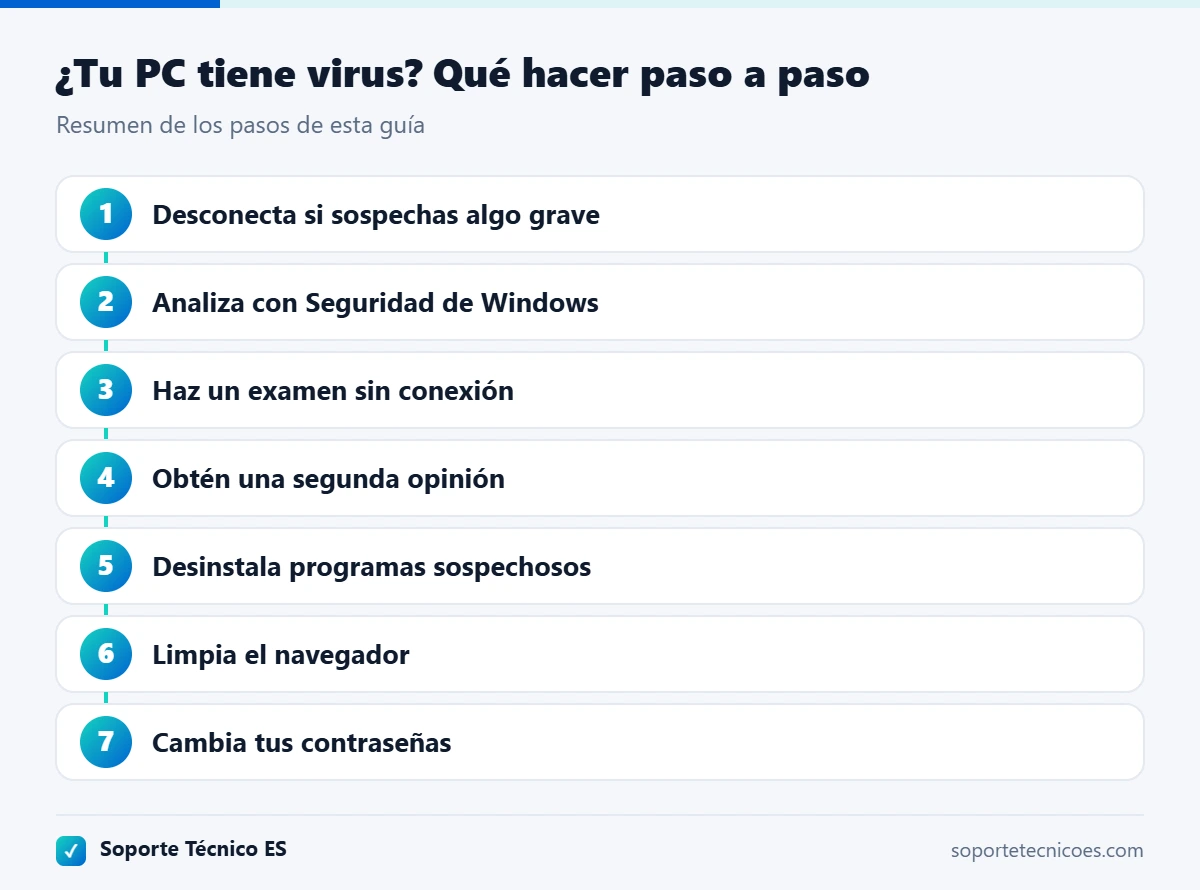
Paso 1: desconecta si sospechas algo grave
Si ves un mensaje de rescate, si sospechas que alguien controla tu equipo de forma remota o si diste datos bancarios, desconecta el PC de Internet (quita el cable o apaga el WiFi). Así evitas que el malware siga enviando datos o se propague a otros equipos de tu red.
Paso 2: analiza con Seguridad de Windows
Windows 10 y 11 incluyen Microsoft Defender, un antivirus gratuito y eficaz que ya está instalado.
- Abre el menú Inicio y busca Seguridad de Windows.
- Entra en Protección antivirus y contra amenazas.
- Pulsa Opciones de examen y elige Examen completo.
- Pulsa Examinar ahora y espera. Puede tardar bastante.
- Si encuentra amenazas, elige Quitar o Poner en cuarentena.
Paso 3: haz un examen sin conexión
Algunos programas maliciosos se esconden mientras Windows está funcionando. El examen de Microsoft Defender sin conexión reinicia el equipo y analiza antes de que arranque el sistema:
- En Opciones de examen, selecciona Examen de Microsoft Defender sin conexión.
- Guarda tu trabajo y pulsa Examinar ahora. El PC se reiniciará y el análisis tardará unos 15 minutos.
Paso 4: obtén una segunda opinión
Ningún antivirus lo detecta todo. Para asegurarte, usa un escáner gratuito de una empresa reconocida que pueda funcionar junto a Defender, como Malwarebytes (versión gratuita) o la Herramienta de eliminación de software malintencionado de Microsoft. Descárgalos únicamente desde su web oficial, nunca desde enlaces de anuncios o ventanas emergentes.
Paso 5: desinstala programas sospechosos
- Ve a Configuración > Aplicaciones > Aplicaciones instaladas.
- Ordena por fecha de instalación y busca programas que no recuerdes haber instalado, sobre todo los que aparecieron cuando empezaron los problemas.
- Desinstálalos. Si no sabes qué es un programa, busca su nombre en Internet antes de borrarlo para no eliminar algo necesario, como controladores.
Revisa también los programas de inicio (Configuración > Aplicaciones > Inicio) y desactiva los desconocidos.
Paso 6: limpia el navegador
El adware suele instalarse como extensión del navegador.
- Abre la página de extensiones (en Chrome,
chrome://extensions; en Edge,edge://extensions) y elimina las que no reconozcas. - Restablece la configuración del navegador desde sus ajustes («Restablecer configuración» o «Restaurar valores predeterminados»).
- Revisa los permisos de notificaciones de sitios web: muchos «virus» que muestran anuncios en la esquina de la pantalla son en realidad notificaciones que aceptaste en una web dudosa. Bloquéalas en la configuración de privacidad del navegador.
Paso 7: cambia tus contraseñas
Si el malware pudo capturar lo que escribías, tus contraseñas pueden estar comprometidas. Desde un dispositivo limpio, cambia las de tu correo, banca y redes sociales, y activa la verificación en dos pasos.
Si nada funciona: restablece Windows
Si la infección persiste o el sistema queda inestable, la solución más segura es reinstalar Windows desde Configuración > Sistema > Recuperación > Restablecer este PC. Haz antes una copia de tus documentos y analízala, para no volver a copiar archivos infectados.
¿Y si es ransomware?
Si tus archivos están cifrados y aparece una petición de rescate, no pagues: no hay garantía de recuperar los datos y financias a los delincuentes. Desconecta el equipo, no borres nada y busca ayuda profesional. Para algunas variantes existen herramientas de descifrado gratuitas publicadas por empresas de seguridad y autoridades. Y recuerda: la mejor defensa contra el ransomware es tener copias de seguridad desconectadas del equipo.
Cómo evitar futuras infecciones
- Mantén Windows, el navegador y tus programas siempre actualizados.
- Descarga software solo desde las webs oficiales o la Microsoft Store.
- No uses programas pirata, cracks ni activadores: son una de las principales vías de entrada de malware.
- Desconfía de los adjuntos y enlaces inesperados en correos y mensajes.
- No aceptes notificaciones de páginas web desconocidas.
- Haz copias de seguridad periódicas.
Preguntas frecuentes
¿Necesito un antivirus de pago?
Para un uso doméstico, Microsoft Defender ofrece una protección sólida si mantienes Windows actualizado. Los antivirus de pago añaden funciones extra, pero no son imprescindibles.
¿Puedo tener dos antivirus a la vez?
No es recomendable tener dos antivirus con protección en tiempo real, porque pueden entrar en conflicto. Sí puedes usar un escáner bajo demanda, como la versión gratuita de Malwarebytes, junto a Defender.
Conclusión
Si notas publicidad extraña, cambios en el navegador o programas desconocidos, analiza el equipo con Seguridad de Windows, haz un examen sin conexión y pide una segunda opinión a un escáner reconocido. Elimina programas y extensiones sospechosos y cambia tus contraseñas. Y para el futuro, la prevención es la mejor protección: actualizaciones, descargas oficiales y copias de seguridad.