Cada día miles de personas pierden el acceso a su WhatsApp, su correo o sus redes sociales. En la mayoría de los casos el atacante no necesita ser un genio: le basta con una contraseña filtrada o con engañar a la víctima para que le dé un código. La mejor defensa, gratuita y al alcance de cualquiera, es la verificación en dos pasos (también llamada autenticación de dos factores o 2FA).
En esta guía te explicamos qué es, por qué es tan eficaz y cómo activarla paso a paso en las cuatro cuentas más importantes para la mayoría: WhatsApp, Gmail, Facebook e Instagram.
¿Qué es la verificación en dos pasos?
Normalmente, para entrar en una cuenta basta con algo que sabes: tu contraseña. Con la verificación en dos pasos se añade una segunda comprobación, algo que tienes: tu móvil. Así, aunque alguien consiga tu contraseña, no podrá entrar sin ese segundo factor.
El segundo paso puede ser:
- Un código por SMS: es lo más sencillo, aunque también lo menos seguro, porque los SMS pueden interceptarse o redirigirse.
- Una aplicación de autenticación (Google Authenticator, Microsoft Authenticator u otras): genera códigos que cambian cada 30 segundos, sin depender de la red móvil. Es la opción recomendada.
- Una notificación en el móvil en la que solo tienes que confirmar que eres tú.
- Una llave de seguridad física o una llave de acceso (passkey): la opción más segura, ideal para cuentas muy importantes.
Las rutas de menú que verás a continuación pueden cambiar ligeramente con las actualizaciones de cada aplicación, pero la opción siempre se encuentra en la sección de seguridad de la cuenta.
WhatsApp: activa el PIN de verificación en dos pasos
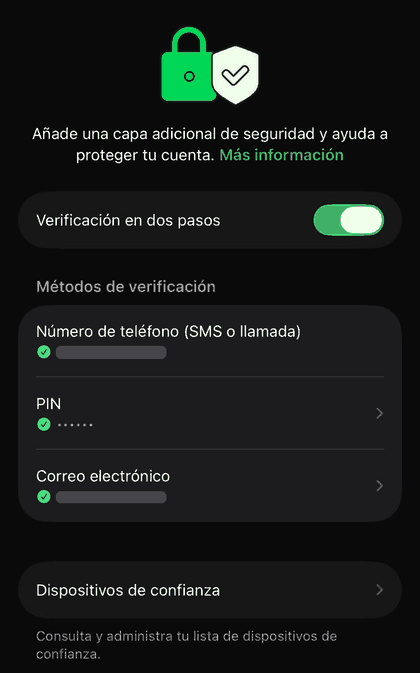
En WhatsApp, la verificación en dos pasos consiste en un PIN de 6 dígitos que se pedirá cada vez que alguien intente registrar tu número en otro teléfono. Es la protección más importante contra el robo de WhatsApp, porque la técnica más común es engañar a la víctima para que reenvíe el código de verificación de 6 dígitos que recibe por SMS.
- Abre WhatsApp y entra en Ajustes (en Android, toca los tres puntos > Ajustes).
- Ve a Cuenta > Verificación en dos pasos.
- Pulsa Activar o Crear PIN.
- Escribe un PIN de 6 dígitos que puedas recordar, pero que no sea obvio (evita 123456 o tu fecha de nacimiento) y confírmalo.
- Añade un correo electrónico de recuperación. Es opcional, pero te permitirá restablecer el PIN si lo olvidas.
Importante: WhatsApp nunca te pedirá tu PIN ni tu código de verificación por mensaje. Si alguien, aunque parezca un amigo o un familiar, te pide «el código que te acaba de llegar por error», es un intento de robo.
Gmail y tu cuenta de Google
Tu cuenta de Google es la llave de tu correo, tus fotos, tus contraseñas guardadas y, a menudo, de tu móvil Android. Protegerla es prioritario.
- Entra en myaccount.google.com desde el navegador, o abre Ajustes > Google > Gestionar tu cuenta de Google en Android.
- Ve a la pestaña Seguridad (en algunas versiones, «Seguridad e inicio de sesión»).
- Busca Verificación en 2 pasos y pulsa Activar o Empezar.
- Sigue el asistente: Google te propondrá usar las notificaciones en tu móvil y añadir un número de teléfono de respaldo.
- Una vez activada, en la misma sección añade una aplicación de autenticación y genera y guarda los códigos de seguridad de un solo uso en un lugar seguro.
Google también permite usar llaves de acceso (passkeys): inicias sesión con la huella o el bloqueo de pantalla de tu móvil, sin escribir contraseña. Si tu dispositivo lo permite, es una excelente opción.
Facebook e Instagram (ambos de Meta) gestionan la seguridad desde el Centro de cuentas.
- En la aplicación de Facebook, toca el menú (tu foto o las tres líneas) > Configuración y privacidad > Configuración.
- Entra en el Centro de cuentas.
- Ve a Contraseña y seguridad > Autenticación en dos pasos.
- Elige la cuenta de Facebook que quieres proteger.
- Selecciona el método: aplicación de autenticación (recomendado), SMS o llave de seguridad, y sigue las instrucciones.
- Guarda los códigos de recuperación que te ofrece.
- En Instagram, ve a tu perfil y toca las tres líneas de la esquina superior.
- Entra en Centro de cuentas > Contraseña y seguridad > Autenticación en dos pasos.
- Selecciona tu cuenta de Instagram.
- Elige el método (aplicación de autenticación, SMS o WhatsApp) y completa la configuración.
- Guarda los códigos de recuperación.
Si tienes Facebook e Instagram vinculados en el mismo Centro de cuentas, revisa que la verificación esté activada en ambas cuentas por separado.
Cómo usar una aplicación de autenticación
- Descarga Google Authenticator o Microsoft Authenticator desde la tienda oficial de tu móvil.
- Cuando la web o la app te muestre un código QR durante la configuración, ábrelo con la aplicación de autenticación y escanéalo.
- La aplicación mostrará un código de 6 dígitos que cambia cada 30 segundos. Escríbelo en la web para confirmar.
- A partir de entonces, cada vez que inicies sesión en un dispositivo nuevo, abre la app y escribe el código vigente.
Si cambias de móvil, transfiere antes tus cuentas a la nueva aplicación (ambas apps tienen opción de exportar o sincronizar con tu cuenta).
Errores que debes evitar
- No guardar los códigos de recuperación. Si pierdes el móvil, son tu única forma de entrar. Guárdalos impresos o en un gestor de contraseñas.
- Compartir códigos con alguien. Ninguna empresa legítima te pedirá un código por teléfono, SMS o chat.
- Usar la misma contraseña en todas partes. La verificación en dos pasos ayuda mucho, pero sigue siendo importante usar contraseñas distintas y robustas.
- Ignorar los avisos de inicio de sesión. Si recibes una notificación de acceso que no reconoces, cambia tu contraseña de inmediato.
Preguntas frecuentes
¿Qué hago si olvidé el PIN de verificación en dos pasos de WhatsApp?
Depende de tu situación:
- Si sigues usando WhatsApp en tu móvil, puedes poner un PIN nuevo sin saber el anterior: entra en Ajustes > Cuenta > Verificación en dos pasos > Cambiar PIN.
- Si estás registrando WhatsApp en un teléfono nuevo y añadiste un correo, toca ¿Olvidaste tu PIN? y WhatsApp te enviará un enlace a ese correo para desactivar el PIN.
- Si no añadiste ningún correo, tendrás que esperar 7 días desde la última vez que usaste el PIN para poder volver a activar la cuenta sin él, y mientras tanto no podrás usar WhatsApp en ese teléfono.
Por eso conviene añadir un correo de recuperación ahora, en Ajustes > Cuenta > Verificación en dos pasos > Correo electrónico.
¿Tendré que poner un código cada vez que entre?
No. Normalmente solo se pide al iniciar sesión en un dispositivo nuevo o después de cerrar sesión. En tus dispositivos habituales puedes marcar la opción de recordarlos.
¿Qué pasa si pierdo el móvil?
Podrás entrar con los códigos de recuperación, con el número de teléfono de respaldo o con otro dispositivo en el que ya tengas la sesión iniciada. Por eso es fundamental configurar estas alternativas al activar la protección.
¿Es mejor el SMS o la aplicación?
La aplicación de autenticación o las llaves de acceso son más seguras que el SMS. Aun así, cualquier verificación en dos pasos es muchísimo mejor que ninguna.
Conclusión
Activar la verificación en dos pasos lleva menos de cinco minutos por cuenta y te protege frente a la mayoría de los robos de cuentas. Empieza hoy por WhatsApp y tu cuenta de Google, sigue con Facebook e Instagram, y guarda bien tus códigos de recuperación. Es, sin exagerar, el mejor favor que puedes hacerle a tu seguridad digital.