Si tu ordenador tarda varios minutos en arrancar y los programas se abren con desesperante lentitud, es muy probable que todavía use un disco duro tradicional. Cambiarlo por un SSD es, en la mayoría de los casos, la mejora que más se nota en un PC o portátil. Pero ¿qué diferencia hay exactamente entre un SSD y un disco duro? ¿Qué tipo de SSD elegir? ¿Vale la pena en un equipo antiguo?
En esta guía lo explicamos de forma sencilla para que puedas decidir con criterio.
Qué es un disco duro (HDD)
El disco duro mecánico, o HDD, guarda los datos en platos magnéticos que giran a gran velocidad (normalmente 5.400 o 7.200 revoluciones por minuto). Un brazo con un cabezal se desplaza sobre ellos para leer y escribir, parecido a un tocadiscos. Al tener piezas móviles, necesita tiempo para colocar el cabezal en el lugar adecuado, lo que limita su velocidad.
Qué es un SSD
Un SSD (unidad de estado sólido) almacena la información en chips de memoria flash, similares a los de una memoria USB pero mucho más rápidos. No tiene piezas móviles: el acceso a los datos es prácticamente instantáneo.
Diferencias principales
| Característica | Disco duro (HDD) | SSD SATA | SSD NVMe (M.2) |
|---|---|---|---|
| Velocidad de lectura típica | 80-160 MB/s | hasta ~550 MB/s | de 2.000 a más de 7.000 MB/s |
| Tiempo de acceso | Varios milisegundos | Casi instantáneo | Casi instantáneo |
| Ruido | Sí (giro y clics) | Silencioso | Silencioso |
| Resistencia a golpes | Baja | Alta | Alta |
| Consumo | Mayor | Menor | Menor |
| Precio por GB | El más bajo | Medio | Medio (cada vez más parecido al SATA) |
| Uso ideal | Almacenar mucho a bajo coste | Equipos con ranura SATA | Equipos con ranura M.2 NVMe |
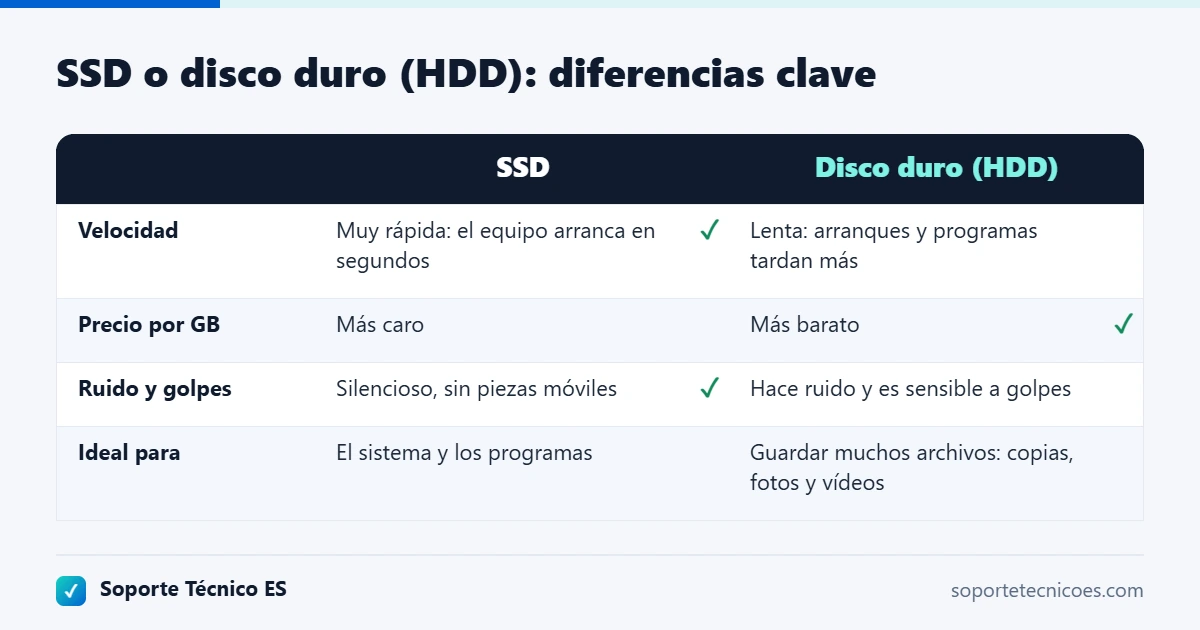
En el día a día, la diferencia más importante no es la velocidad máxima de transferencia, sino el tiempo de acceso. Al arrancar Windows o abrir un programa se leen miles de archivos pequeños; ahí un SSD es muchas veces más rápido que un disco duro, aunque sea un modelo económico.
Ventajas reales al cambiar a SSD
- Arranque mucho más rápido: Windows puede pasar de tardar varios minutos a arrancar en menos de medio minuto.
- Programas que se abren al instante y un sistema que responde con fluidez.
- Actualizaciones de Windows más rápidas.
- Más autonomía en portátiles, por su menor consumo.
- Silencio y menos calor.
- Mayor resistencia si el portátil recibe golpes o vibraciones.
¿Y la durabilidad de los SSD?
Es una duda frecuente. Las celdas de memoria flash admiten un número limitado de escrituras, y los fabricantes lo indican con un valor llamado TBW (terabytes escritos). Un SSD doméstico de 500 GB suele tener una resistencia de varios cientos de TBW, mucho más de lo que escribe un usuario normal en años de uso. En la práctica, para un uso doméstico o de oficina un SSD de calidad dura tanto o más que un disco duro, y no sufre averías mecánicas.
Eso sí: ningún dispositivo de almacenamiento es eterno. Haz copias de seguridad de tus archivos importantes, uses el disco que uses.
Tipos de SSD: cuál puede usar tu equipo
- SSD SATA de 2,5″: tiene el mismo tamaño que el disco de un portátil y usa la misma conexión. Es compatible con prácticamente cualquier PC o portátil que tenga un disco de 2,5″. Es la opción más universal para modernizar un equipo antiguo.
- SSD M.2 SATA: formato de tarjeta pequeña, con la misma velocidad que el SATA de 2,5″.
- SSD M.2 NVMe: el más rápido. Requiere que la placa base o el portátil tenga una ranura M.2 compatible con NVMe (PCIe).
Para saber qué admite tu equipo, consulta el manual o la página de especificaciones del fabricante buscando el modelo exacto. Fíjate si menciona «M.2 2280 PCIe NVMe», «M.2 SATA» o «bahía de 2,5 pulgadas».
¿Qué capacidad elegir?
- 256 GB: justo para Windows y algunos programas. Se queda corto pronto.
- 500 GB – 1 TB: la opción recomendada para la mayoría. Espacio para el sistema, programas y archivos.
- 2 TB o más: para juegos, edición de vídeo o grandes colecciones de fotos.
Una combinación muy práctica en PC de sobremesa es un SSD para Windows y los programas, y un disco duro grande para guardar fotos, vídeos y copias de seguridad.
Cómo cambiar el disco sin perder nada
- Haz una copia de seguridad de tus archivos importantes.
- Clona el disco: conecta el SSD nuevo mediante un adaptador USB-SATA o una caja externa y usa una herramienta de clonación (algunos fabricantes de SSD ofrecen la suya gratis). Copiará Windows, programas y archivos tal cual.
- Sustituye el disco físicamente. En muchos portátiles basta con quitar una tapa inferior.
- Arranca el equipo y comprueba que todo funciona.
Otra opción es hacer una instalación limpia de Windows en el SSD, que deja el sistema «como nuevo». Requiere reinstalar los programas, pero elimina la basura acumulada durante años.
¿Merece la pena en un equipo antiguo?
Si el equipo tiene un procesador de los últimos 8-10 años y al menos 8 GB de RAM (o se puede ampliar), sí: un SSD puede transformarlo. En equipos muy antiguos, con 2-4 GB de RAM no ampliables o procesadores muy básicos, la mejora será notable pero quizá no suficiente para Windows 11; valora entonces si conviene invertir en un equipo nuevo.
Preguntas frecuentes
¿Hay que desfragmentar un SSD?
No. Windows detecta que es un SSD y, en lugar de desfragmentar, aplica la optimización TRIM automáticamente.
¿Un SSD externo es igual de rápido?
Depende de la conexión. Por USB 3.2 o USB-C de alta velocidad son muy rápidos; por un puerto USB 2.0 quedarán limitados a la velocidad de ese puerto.
¿Se pueden recuperar datos de un SSD averiado?
Es más difícil que en un disco duro. Por eso, con SSD, las copias de seguridad son todavía más importantes.
Conclusión
Un SSD es más rápido, silencioso, resistente y eficiente que un disco duro tradicional. Si tu equipo aún usa un HDD como disco principal, cambiarlo es probablemente la mejora con mejor relación coste-beneficio que puedes hacerle. Elige el tipo según las conexiones de tu equipo y una capacidad de al menos 500 GB.