
Intentas desinstalar un programa y aparece un error, el desinstalador no hace nada, el programa ni siquiera figura en la lista o, tras borrarlo, vuelve a aparecer como por arte de magia. Es una situación frustrante, sobre todo cuando se trata de software que no recuerdas haber instalado o que ralentiza el equipo.
En esta guía te explicamos, de lo más sencillo a lo más avanzado, cómo desinstalar programas que no se dejan borrar en Windows de forma segura.
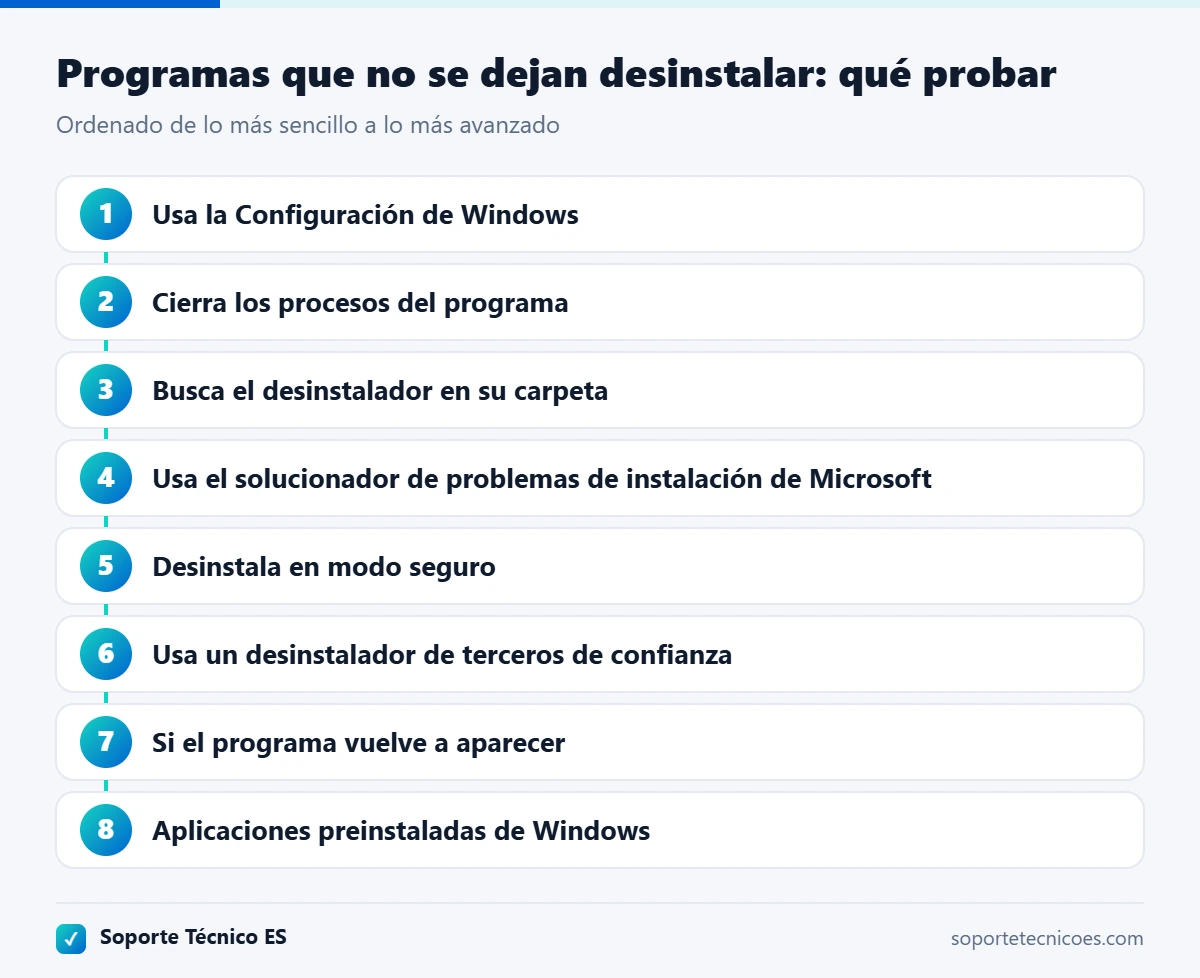
1. Usa la Configuración de Windows
Empieza por el método estándar, porque a veces el problema era solo que el programa estaba abierto.
- Cierra el programa, incluido su icono junto al reloj de la barra de tareas.
- Ve a Configuración > Aplicaciones > Aplicaciones instaladas.
- Busca el programa, pulsa los tres puntos y elige Desinstalar.
Si no aparece ahí, prueba en el Panel de control > Programas > Programas y características: algunos programas antiguos solo se muestran en esa lista.
2. Cierra los procesos del programa
Si el desinstalador dice que el programa está en uso:
- Abre el Administrador de tareas con Ctrl + Mayús + Esc.
- En la pestaña Procesos, busca los procesos relacionados con el programa y pulsa Finalizar tarea.
- En la sección Aplicaciones de arranque, desactiva el programa para que no se inicie con Windows.
- Reinicia el equipo y vuelve a intentar la desinstalación.
3. Busca el desinstalador en su carpeta
Muchos programas incluyen su propio desinstalador. Abre el Explorador de archivos y ve a C:\Program Files o C:\Program Files (x86), entra en la carpeta del programa y busca un archivo llamado uninstall.exe, unins000.exe o similar. Ejecútalo como administrador (clic derecho > Ejecutar como administrador).
4. Usa el solucionador de problemas de instalación de Microsoft
Microsoft ofrece una herramienta oficial gratuita, el solucionador de problemas de instalación y desinstalación de programas, que repara las entradas dañadas del registro que impiden instalar o desinstalar programas. Descárgala únicamente desde la web de soporte de Microsoft, ejecútala, elige Desinstalando y selecciona el programa de la lista.
5. Desinstala en modo seguro
Algunos programas, sobre todo los no deseados o el adware, se protegen para que no puedas borrarlos mientras Windows funciona con normalidad. El modo seguro arranca Windows con lo mínimo, lo que impide que se ejecuten.
- Ve a Configuración > Sistema > Recuperación y, en Inicio avanzado, pulsa Reiniciar ahora.
- Elige Solucionar problemas > Opciones avanzadas > Configuración de inicio > Reiniciar.
- Pulsa 4 o F4 para entrar en modo seguro.
- Desinstala el programa desde Configuración o el Panel de control.
- Reinicia el equipo normalmente.
Ten en cuenta que en modo seguro algunos desinstaladores basados en Windows Installer pueden no funcionar; en ese caso, vuelve al modo normal tras desactivar el programa del inicio.
6. Usa un desinstalador de terceros de confianza
Existen programas especializados, con versiones gratuitas, que fuerzan la desinstalación y buscan restos en carpetas y en el registro, como Revo Uninstaller, Bulk Crap Uninstaller (código abierto) o Geek Uninstaller. Descárgalos solo desde su web oficial y revisa con atención la lista de restos antes de eliminarlos, para no borrar componentes compartidos con otros programas.
7. Si el programa vuelve a aparecer
Si después de desinstalarlo el programa se reinstala solo, o aparecen barras de herramientas, ventanas de publicidad o cambios en el navegador, probablemente se trate de software no deseado o malware.
- Haz un examen completo con Seguridad de Windows y un examen sin conexión de Microsoft Defender.
- Usa un segundo escáner de confianza, como la versión gratuita de Malwarebytes.
- Revisa las extensiones del navegador y restablece su configuración.
- Comprueba el Programador de tareas (búscalo en el menú Inicio): algunos programas crean tareas que los reinstalan. Si encuentras una tarea claramente asociada al programa, desactívala.
8. Aplicaciones preinstaladas de Windows
Algunas aplicaciones que vienen con Windows o con el equipo se pueden desinstalar desde Configuración > Aplicaciones; otras forman parte del sistema y no permiten la desinstalación normal. Para estas últimas, lo más sensato suele ser desactivarlas o simplemente no usarlas. Existen comandos avanzados de PowerShell para eliminarlas, pero un error puede afectar al funcionamiento del sistema, así que no los recomendamos si no tienes experiencia.
Precauciones importantes
- Crea un punto de restauración antes de usar métodos avanzados (busca «Crear un punto de restauración» en el menú Inicio).
- No borres a mano carpetas de programas ni entradas del registro si no sabes exactamente lo que haces.
- Investiga antes de borrar: si no reconoces un programa, busca su nombre. Podría ser un controlador o un componente necesario (por ejemplo, de audio, del panel táctil o de la tarjeta gráfica).
Preguntas frecuentes
¿Es malo dejar restos de programas desinstalados?
Normalmente no afectan al rendimiento. Unas pocas carpetas vacías o entradas en el registro no ralentizan Windows. No hace falta obsesionarse con eliminar cada resto.
¿Puedo simplemente borrar la carpeta del programa?
No es recomendable. El programa seguiría registrado en Windows, podría dejar servicios o tareas activos y luego sería más difícil desinstalarlo correctamente.
¿Cómo evito que se instalen programas no deseados?
Descarga software solo de webs oficiales o de la Microsoft Store, lee cada pantalla del instalador y desmarca las ofertas de programas adicionales. Evita los programas pirata y los «activadores».
Conclusión
Cuando un programa no se deja borrar, empieza por cerrar sus procesos y probar desde Configuración y el Panel de control. Si falla, usa el desinstalador de su carpeta, la herramienta oficial de Microsoft o el modo seguro. Y si el programa reaparece, trátalo como posible malware y analiza tu equipo. Siguiendo estos pasos con calma, podrás deshacerte de él sin poner en riesgo Windows.