Cambiar la contraseña del WiFi de Claro se puede hacer de dos formas: desde la App Mi Claro en el celular, en menos de un minuto, o entrando al módem desde el navegador con la dirección IP que trae la etiqueta. En esta guía te explicamos las dos, con fotos de un router de fibra de Claro real, y qué hacer si no te deja entrar. La guía sirve para Claro en República Dominicana, Colombia, Perú, Argentina, Chile, Puerto Rico y Centroamérica: la App Mi Claro existe en todos esos países y los módems funcionan de forma muy parecida, aunque algún menú puede cambiar de nombre.
Antes de empezar: lo que necesitas
- Para el método de la app: la App Mi Claro instalada y tu usuario de Claro (el mismo con el que pagas la factura).
- Para el método del navegador: estar conectado a la red del módem (mejor con cable) y el usuario y la contraseña de administración que vienen en la etiqueta de atrás o de abajo del equipo.
- La nueva clave pensada: mínimo 12 caracteres, mezclando letras, números y algún símbolo. Evita nombres, fechas y tu número de teléfono.
Ten en cuenta que, al cambiar la contraseña, todos los equipos se desconectan (celulares, Smart TV, impresora, cámaras) y tendrás que volver a conectarlos con la clave nueva.
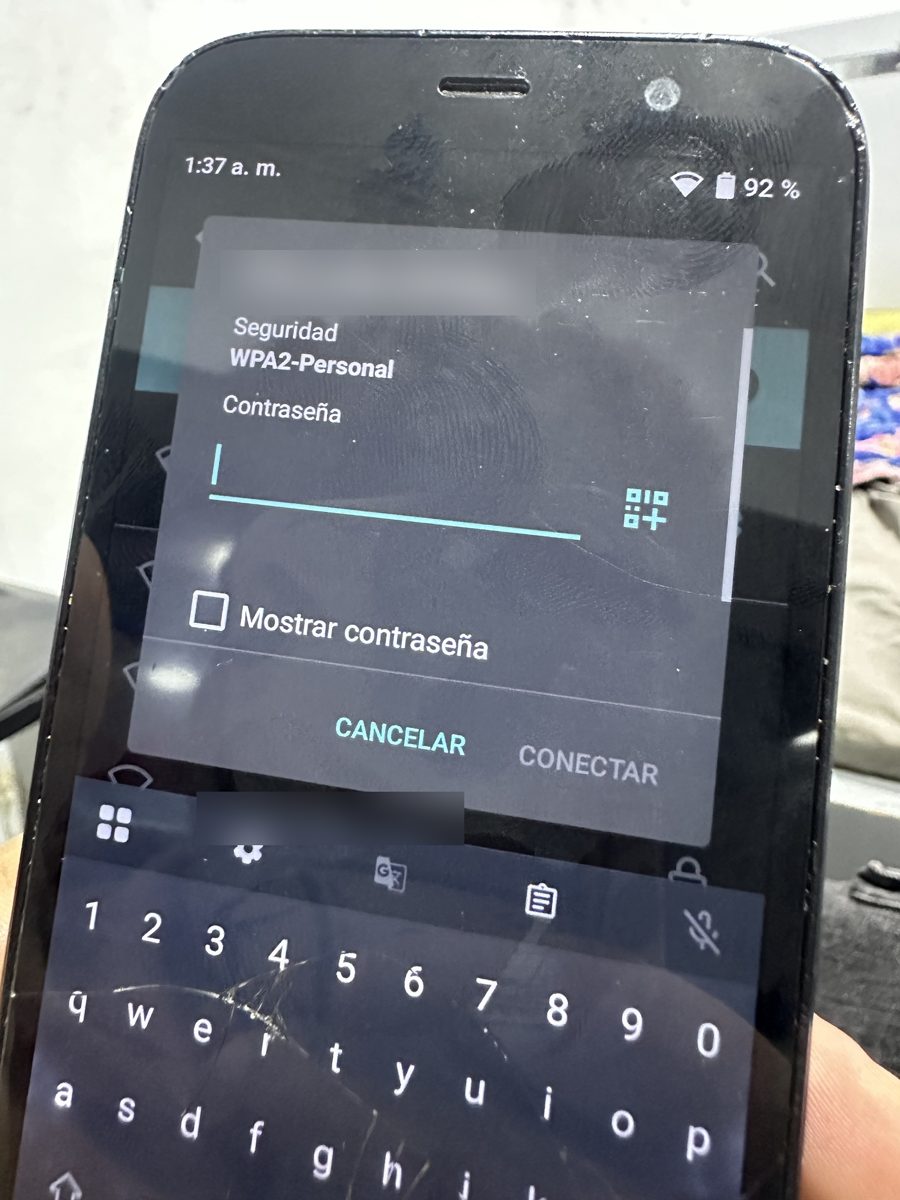
Método 1: cambiar la clave del WiFi Claro desde la App Mi Claro
Es la forma más fácil y la que recomienda la propia Claro para hacerlo desde el móvil:
- Abre la App Mi Claro e inicia sesión con tus datos.
- Busca la sección para administrar tu red, que aparece como «Gestionar mi Wi-Fi» o «Administra tu red Wi-Fi», según la versión de la app.
- Elige el servicio de internet de tu casa, si tienes más de uno.
- Toca la red que quieres cambiar y pulsa «Editar contraseña» (o el icono del lápiz).
- Escribe la nueva clave y pulsa Guardar.
En el mismo apartado también puedes cambiar el nombre de la red (SSID). Si tu módem emite dos redes, una de 2.4 GHz y otra de 5 GHz, revisa que el cambio se aplique a las dos.
Método 2: cambiar la contraseña entrando al módem (192.168.1.1, 192.168.100.1 o 10.0.0.1)
Si la app no muestra la opción o prefieres hacerlo desde la computadora, puedes entrar directamente a la configuración del módem. Claro recomienda conectar la computadora por cable de red, porque si lo haces por WiFi te desconectarás en cuanto guardes la clave nueva.
Paso 1: averigua la dirección IP de tu módem
No todos los módems de Claro usan la misma dirección. Las más comunes son 192.168.1.1, 192.168.100.1 y 10.0.0.1, pero lo seguro es comprobarlo: Si quieres más detalles, lee nuestra guía de cómo entrar a 192.168.1.1.
- En Windows: abre el Símbolo del sistema, escribe
ipconfigy busca la línea «Puerta de enlace predeterminada». Esa es la IP del módem. - En Android: entra en Ajustes > WiFi, toca la red a la que estás conectado y busca «Puerta de enlace» o «Router» (a veces dentro de «Opciones avanzadas»).
- En iPhone: Ajustes > Wi-Fi, toca la i junto a tu red y mira el campo «Router».
Paso 2: entra con el usuario y la contraseña de la etiqueta
Escribe esa IP en la barra de direcciones del navegador (Chrome, Edge…) y pulsa Enter. Te pedirá un usuario y una contraseña de administración: vienen en la etiqueta del módem, junto al número de serie y la clave WiFi de fábrica. No confundas la clave del WiFi con la de administración: son distintas.
Paso 3: busca el apartado WLAN o Wi-Fi
El menú cambia según la marca del módem (Huawei, ZTE, etc.), pero la opción casi siempre está en un apartado llamado WLAN, Wi-Fi o Red inalámbrica, dentro de «Configuración básica» o «Seguridad». Allí verás:
- SSID: el nombre de tu red.
- Modo de seguridad: elige WPA2-PSK o WPA2/WPA3. Nunca dejes la red abierta ni uses WEP.
- Contraseña / Clave WPA / Pre-shared key: aquí escribes la nueva clave.
Paso 4: guarda y vuelve a conectar tus equipos
Pulsa Aplicar o Guardar. El WiFi se reiniciará unos segundos y todos los dispositivos se desconectarán. Conéctalos de nuevo con la clave nueva. Si tienes red de 2.4 GHz y de 5 GHz, repite el cambio en las dos.
Claro también publica en su web de soporte los manuales de configuración de cada modelo de módem; si el menú de tu equipo no se parece a lo que describimos, búscalo allí por el modelo que aparece en la etiqueta.
Cómo saber si tu módem de Claro está funcionando bien
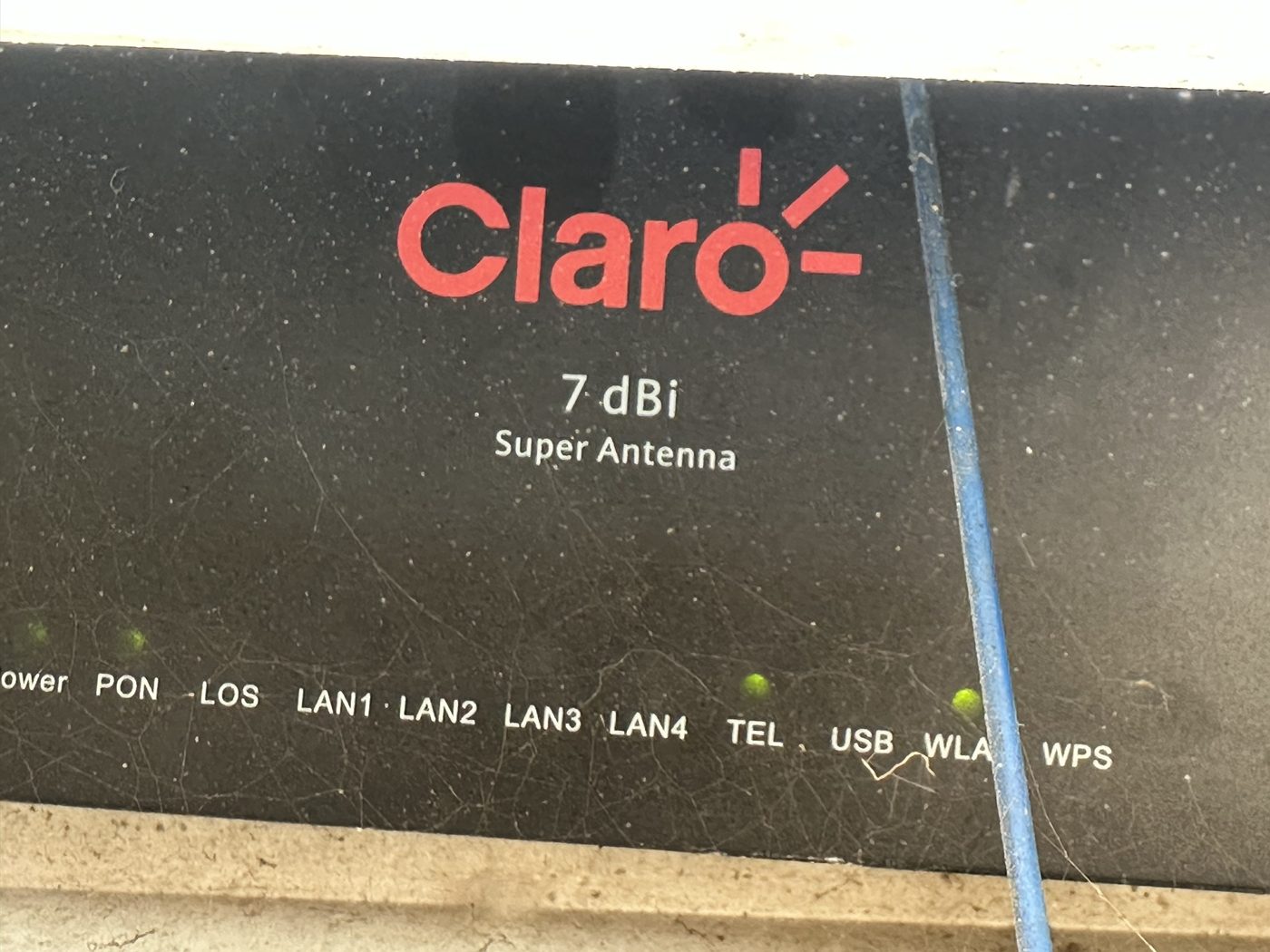
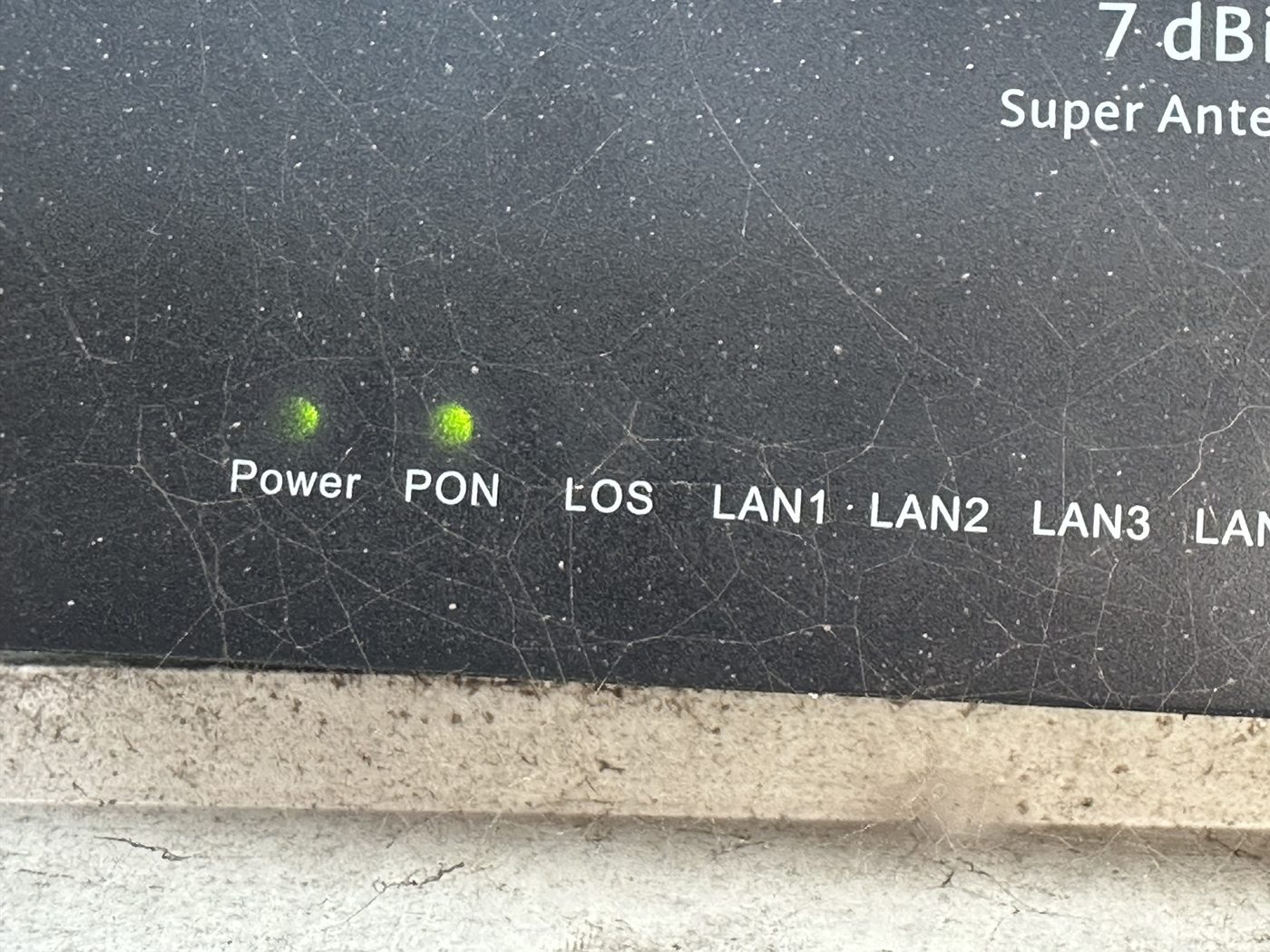
Antes de tocar nada, mira las luces del frente. En un módem de fibra de Claro como el de la foto, Power y PON deben estar en verde fijo y LOS apagada. La luz WLAN indica que el WiFi está encendido: si está apagada, el módem no está emitiendo red y por eso no la ves en el celular.
Consejos para que tu WiFi sea más seguro
- Cambia también la contraseña de administración del módem si tu modelo lo permite. Si alguien conoce la de fábrica, puede volver a cambiar tu WiFi.
- Desactiva WPS si no lo usas: es una forma de conectar pulsando un botón que también es un punto débil conocido.
- No compartas la clave en fotos o capturas. Para que un familiar se conecte, usa la opción Compartir WiFi del celular, que muestra un código QR, o crea uno con nuestro generador de códigos QR para WiFi.
- Si sospechas que alguien usa tu red, revisa cómo saber quién está conectado a tu WiFi antes de cambiar la clave.
🔌 ¿Tu WiFi se corta a cada rato? Revisa nuestra guía WiFi se desconecta solo o se corta internet: 11 soluciones, con las causas más comunes y cómo arreglar cada una.
Preguntas frecuentes
¿Cuál es la IP del módem de Claro?
Depende del modelo. Las más habituales son 192.168.1.1, 192.168.100.1 y 10.0.0.1. La forma segura de saberlo es mirar la «Puerta de enlace predeterminada» con el comando ipconfig en Windows o en los detalles de la red WiFi del celular.
¿Cuál es el usuario y la contraseña del módem Claro?
Vienen impresos en la etiqueta del propio módem. Cada equipo tiene los suyos, así que desconfía de las listas de «contraseñas por defecto» que circulan por internet. Si la etiqueta está borrada o no funcionan, llama a Claro al 809-220-1111.
¿Puedo cambiar la clave del WiFi Claro desde el celular?
Sí. La forma más fácil es la App Mi Claro. También puedes entrar a la IP del módem desde el navegador del celular, aunque la página suele verse mejor en una computadora.
¿Por qué no me abre la página 192.168.1.1?
Normalmente porque tu módem usa otra dirección (compruébala con ipconfig), porque estás conectado con los datos móviles en vez de al WiFi de la casa o porque tienes una VPN activa. Prueba con cable, desactiva la VPN y escribe la dirección sin «www».
Cambié la clave y la TV ya no se conecta, ¿qué hago?
Es normal: la TV sigue intentando entrar con la clave vieja. Ve a la configuración de red de la TV, elige tu WiFi otra vez y escribe la nueva. Lo mismo con impresoras, cámaras y consolas.
¿Sirve esta guía para Claro Colombia, Perú, Argentina o Centroamérica?
Sí. En todos esos países Claro permite cambiar la contraseña desde la App Mi Claro (en la sección para administrar tu red Wi-Fi) y desde el módem con los datos de la etiqueta. Lo que cambia es el número de atención al cliente: el 809-220-1111 que mencionamos es el de Claro República Dominicana; en otros países búscalo en la web oficial de Claro de tu país.
¿Cada cuánto debo cambiar la contraseña del WiFi?
No hace falta cambiarla cada mes. Hazlo cuando el técnico te instale el módem (la de fábrica está en la etiqueta a la vista de cualquiera), si se la diste a alguien que ya no debería entrar o si notas el internet más lento sin motivo.
Conclusión
Para la mayoría de usuarios de Claro, lo más rápido es cambiar la clave desde la App Mi Claro. Si prefieres hacerlo a mano, comprueba la IP del módem con ipconfig, entra con los datos de la etiqueta y cambia la clave en el apartado WLAN. Usa una contraseña larga, desactiva WPS y comparte el acceso con un código QR en lugar de dictar la clave. Si quieres la guía general para cualquier router, mira cómo cambiar la contraseña del WiFi.