
El iPhone se ha quedado congelado, la pantalla no responde, va lentísimo o una app se ha colgado y no hay forma de salir. En casi todos estos casos la primera solución es la más sencilla: reiniciarlo. El problema es que desde que Apple quitó el botón de inicio, mucha gente no sabe cómo hacerlo, y menos aún cómo forzar el reinicio cuando la pantalla no responde.
En esta guía te explicamos las dos formas de reiniciar el iPhone (normal y forzado), según tu modelo, y qué hacer si se queda en la manzana.
Reinicio normal o reinicio forzado: cuál usar
- Reinicio normal: apagas el iPhone y lo vuelves a encender. Úsalo cuando el teléfono responde pero va lento, falla la conexión, el Bluetooth o alguna app.
- Reinicio forzado: corta la energía al sistema y lo arranca de nuevo. Úsalo cuando la pantalla está congelada, negra o no responde al tacto. No borra tus datos.
Cómo reiniciar el iPhone de forma normal
iPhone X o posterior (con Face ID) y iPhone SE de 2.ª y 3.ª generación
- En los modelos con Face ID, mantén pulsados a la vez el botón lateral y cualquiera de los botones de volumen hasta que aparezca «Desliza para apagar». En el iPhone SE (2.ª y 3.ª generación) basta con mantener pulsado el botón lateral.
- Desliza el control para apagar y espera unos 30 segundos.
- Para encenderlo, mantén pulsado el botón lateral hasta que veas la manzana.
Sin usar botones
Si algún botón está roto, ve a Ajustes > General > Apagar. Para volver a encenderlo sin botones, conéctalo al cargador.
También puedes pedírselo a Siri: di «Oye Siri, reinicia el iPhone» y confirma.
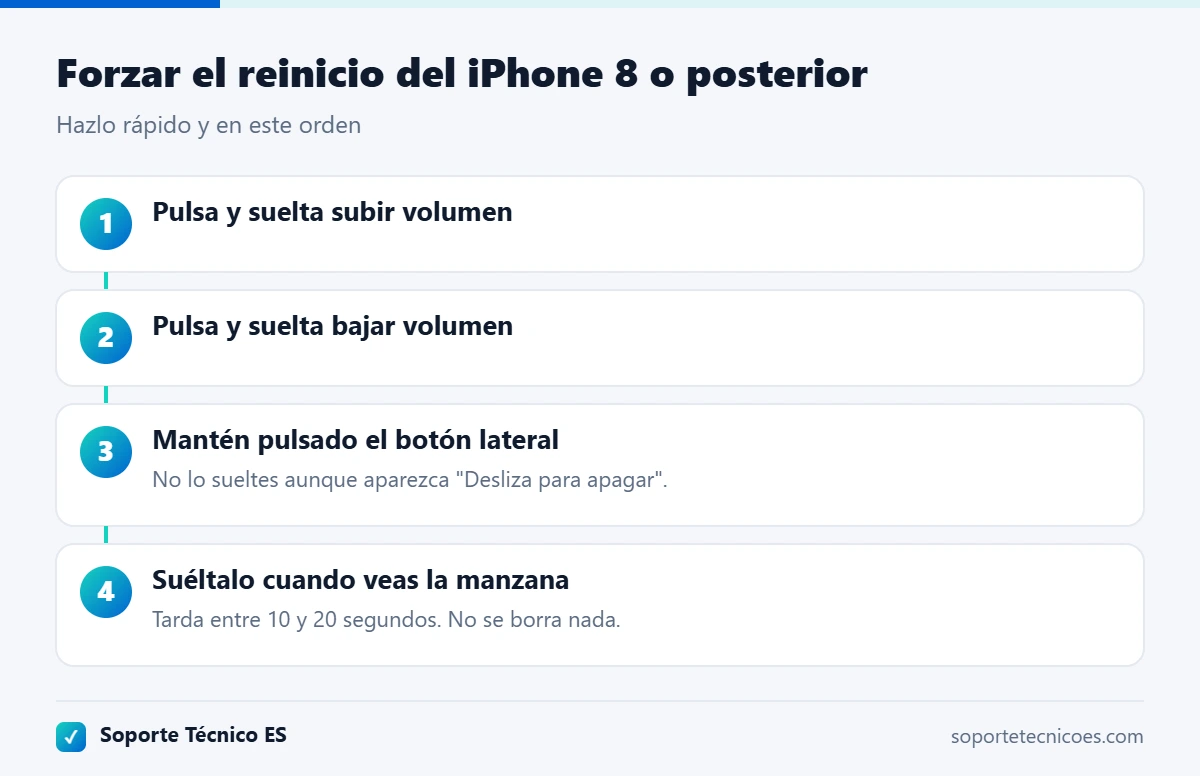
Cómo forzar el reinicio del iPhone
iPhone 8 o posterior (incluidos todos los modelos con Face ID y el SE de 2.ª y 3.ª generación)
Hazlo rápido, en este orden:
- Pulsa y suelta el botón de subir volumen.
- Pulsa y suelta el botón de bajar volumen.
- Mantén pulsado el botón lateral y no lo sueltes, aunque aparezca «Desliza para apagar», hasta que veas la manzana (unos 10 a 20 segundos).
El error más habitual es soltar el botón lateral demasiado pronto. Mantenlo pulsado hasta que la pantalla se apague y salga el logotipo de Apple.
iPhone 7 y 7 Plus
Mantén pulsados a la vez el botón de bajar volumen y el botón de reposo/activación hasta que aparezca la manzana.
iPhone 6s, SE de 1.ª generación y anteriores
Mantén pulsados a la vez el botón de inicio y el botón de reposo/activación hasta ver la manzana.
Si el iPhone se queda en la manzana o en pantalla negra
Si después del reinicio forzado el iPhone se queda atascado en el logotipo de Apple, o no muestra nada, prueba esto en orden:
- Cárgalo al menos 30 minutos con un cargador y un cable que sepas que funcionan. Un iPhone sin batería puede tardar en mostrar el icono de carga.
- Repite el reinicio forzado con calma, siguiendo exactamente el orden de los botones.
- Actualiza desde el ordenador en modo recuperación: conéctalo a un Mac (Finder) o a un PC con la app Dispositivos Apple o iTunes. Haz la secuencia del reinicio forzado, pero sigue manteniendo el botón lateral aunque aparezca la manzana, hasta que veas el dibujo de un ordenador y un cable. En el ordenador, elige Actualizar (no «Restaurar»): reinstala iOS sin borrar tus datos.
- Si «Actualizar» no funciona, la siguiente opción es Restaurar, que sí borra el iPhone. Solo te conviene si tienes copia de seguridad en iCloud o en el ordenador.
- Si nada de lo anterior funciona, puede ser un fallo de hardware (batería, pantalla o placa). Contacta con el soporte de Apple o un servicio técnico autorizado.
Cada cuánto conviene reiniciar el iPhone
No hace falta hacerlo a diario: iOS gestiona bien la memoria. Pero un reinicio normal una vez a la semana o cuando notes algo raro (lentitud, la batería se gasta más de lo normal, falla el WiFi) ayuda a cerrar procesos colgados y suele resolver pequeños fallos sin más.
Preguntas frecuentes
¿El reinicio forzado borra mis fotos o datos?
No. El reinicio forzado no borra nada. Solo se pierde lo que estuvieras escribiendo en ese momento sin guardar.
¿Es malo forzar el reinicio a menudo?
No daña el iPhone, pero si necesitas hacerlo con frecuencia es señal de un problema: una app que falla, poco espacio libre o una actualización pendiente. Revisa el almacenamiento y actualiza iOS.
Al pulsar los botones solo hago una captura de pantalla, ¿qué hago mal?
Estás pulsando los botones a la vez. Para forzar el reinicio hay que pulsar y soltar subir volumen, pulsar y soltar bajar volumen, y luego mantener el botón lateral, uno detrás de otro.
¿Qué diferencia hay con restablecer el iPhone?
Restablecer (Ajustes > General > Transferir o restablecer el iPhone) puede borrar ajustes o todo el contenido, según la opción. Reiniciar solo apaga y enciende el teléfono, sin tocar tus datos.
Conclusión
Para reiniciar un iPhone con Face ID, mantén el botón lateral y un botón de volumen y desliza para apagar. Si está congelado, fuerza el reinicio: sube volumen, baja volumen y mantén el botón lateral hasta ver la manzana. Si se queda atascado, cárgalo, y como último paso actualízalo desde el ordenador eligiendo «Actualizar» para no perder nada.