El icono del WiFi dice que estás conectado, pero ninguna página carga. En Windows aparece el mensaje «Sin Internet» o «Sin Internet, protegido», y en el móvil un pequeño signo de exclamación junto a las rayas de la señal. Es uno de los problemas de conexión más frecuentes y, por suerte, casi siempre tiene solución en pocos minutos.
La clave está en entender qué significa: tu dispositivo sí se comunica con el router, pero algo falla entre el router e Internet, o en la forma en que tu equipo obtiene su dirección. En esta guía vamos de lo más simple a lo más avanzado para encontrar el fallo.
Primer paso: ¿falla en todos los dispositivos o solo en uno?
Antes de tocar nada, coge otro dispositivo conectado a la misma red (el móvil, una tablet, el televisor) e intenta abrir una página web:
- Si ninguno tiene Internet, el problema está en el router, en el módem de fibra o en la línea de tu proveedor. Empieza por los pasos 1 a 3.
- Si solo falla un dispositivo, el problema está en ese equipo: su dirección IP, sus DNS, una VPN o su configuración de red. Salta directamente al paso 4.
Este simple descarte te ahorra mucho tiempo, porque las soluciones son completamente distintas en cada caso.
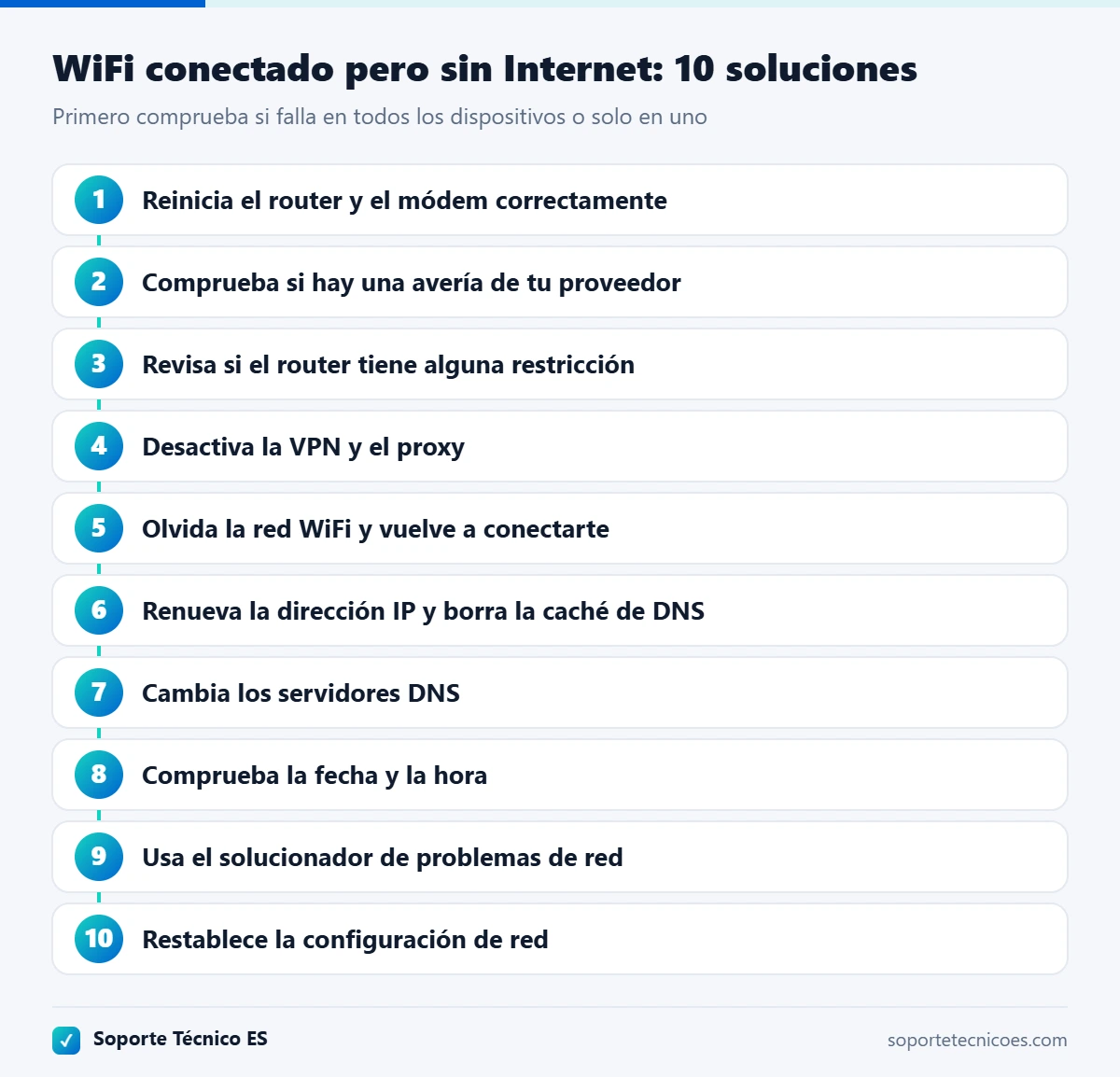
1. Reinicia el router y el módem correctamente
Un reinicio resuelve la mayoría de los casos en los que ningún dispositivo navega. Pero hay que hacerlo bien:
- Desenchufa el router de la corriente (y el módem u ONT de fibra, si es un aparato separado).
- Espera al menos 30 segundos. Así se vacía la memoria y se cierran las sesiones colgadas.
- Enchufa primero el módem u ONT y espera a que sus luces se estabilicen (1 o 2 minutos).
- Después enchufa el router y espera otros 2 minutos antes de probar.
Mientras arranca, fíjate en las luces. Si la luz de Internet, WAN o PON está apagada, roja o parpadea de forma anormal, el router no está recibiendo señal de la calle y el problema es de la línea.
2. Comprueba si hay una avería de tu proveedor
Si después del reinicio la luz de Internet del router sigue en rojo o apagada, es muy probable que haya una avería en la zona o un corte en tu línea. Puedes comprobarlo así:
- Llama al servicio técnico de tu compañía o revisa su aplicación oficial: muchas avisan de incidencias por zona.
- Pregunta a algún vecino con la misma compañía.
- Revisa que los cables del router estén bien conectados, especialmente el de fibra o el cable coaxial, sin dobleces fuertes.
En este caso no hay nada que puedas arreglar desde tu equipo: toca esperar a que la compañía lo solucione o pedir una visita técnica.
3. Revisa si el router tiene alguna restricción
Algunos routers permiten bloquear dispositivos, limitar horarios (control parental) o restringir el número de equipos conectados. Si alguien ha activado una de estas opciones, tu dispositivo puede conectarse al WiFi pero quedarse sin salida a Internet. Entra en el panel del router (normalmente escribiendo 192.168.1.1 o 192.168.0.1 en el navegador) y revisa apartados como «Control parental», «Filtrado MAC» o «Dispositivos bloqueados».
4. Desactiva la VPN y el proxy
Si solo falla un equipo, una de las causas más comunes es una VPN o un proxy mal configurado. Si la VPN se desconecta del servidor pero mantiene el tráfico «atrapado», el equipo se queda sin Internet aunque el WiFi esté bien.
- Cierra o desactiva cualquier aplicación de VPN y prueba de nuevo.
- En Windows, ve a Configuración > Red e Internet > Proxy y comprueba que no haya ningún proxy manual activado que no reconozcas.
5. Olvida la red WiFi y vuelve a conectarte
A veces el perfil guardado de la red se queda con datos antiguos. Borrarlo obliga al equipo a negociar la conexión desde cero:
- En Windows 11, ve a Configuración > Red e Internet > Wi-Fi > Administrar redes conocidas.
- Selecciona tu red y pulsa Olvidar.
- Vuelve a conectarte desde el icono del WiFi e introduce la contraseña.
En Android y iPhone la opción equivalente está en los ajustes del WiFi, tocando la red y eligiendo Olvidar esta red.
6. Renueva la dirección IP y borra la caché de DNS
Si tu equipo tiene una dirección IP en conflicto o una caché de DNS dañada, no podrá navegar aunque esté conectado. En Windows lo puedes corregir con unos comandos:
- Haz clic derecho en el botón Inicio y abre Terminal (administrador) o Símbolo del sistema (administrador).
- Escribe estos comandos uno por uno, pulsando Enter después de cada uno:
ipconfig /release ipconfig /renew ipconfig /flushdns - Prueba de nuevo a abrir una página web.
Si al ejecutar ipconfig ves una dirección que empieza por 169.254, significa que tu equipo no ha recibido dirección del router. Reiniciar el router (paso 1) y repetir estos comandos suele solucionarlo.
7. Cambia los servidores DNS
Los DNS son los «listines telefónicos» que traducen nombres como google.com a direcciones numéricas. Si los DNS de tu proveedor fallan, el WiFi funciona pero las páginas no cargan. Puedes usar DNS públicos y gratuitos:
| Servicio | DNS principal | DNS secundario |
|---|---|---|
| 8.8.8.8 | 8.8.4.4 | |
| Cloudflare | 1.1.1.1 | 1.0.0.1 |
En Windows 11: Configuración > Red e Internet > Wi-Fi > (tu red) > Asignación de servidor DNS > Editar. Elige Manual, activa IPv4 y escribe los dos números. En Android puedes usar la opción DNS privado en los ajustes de red.
8. Comprueba la fecha y la hora
Si la fecha o la hora del equipo están muy desajustadas, muchas páginas seguras (https) no cargan y parece que no hay Internet. En Windows, ve a Configuración > Hora e idioma > Fecha y hora y activa Establecer la hora automáticamente.
9. Usa el solucionador de problemas de red
Windows incluye un asistente que revisa automáticamente el adaptador, la dirección IP y los DNS. En Windows 11 lo encontrarás en Configuración > Sistema > Solucionar problemas > Otros solucionadores de problemas, en la sección de red e Internet. Déjalo terminar y aplica las correcciones que te proponga.
10. Restablece la configuración de red
Si nada de lo anterior funciona y el problema está solo en tu PC, el último recurso es restablecer la red de Windows. Este proceso reinstala los adaptadores y devuelve los ajustes de red a su estado original. Ten en cuenta que borrarás las redes WiFi guardadas y sus contraseñas, y que algunas aplicaciones de VPN tendrán que configurarse de nuevo.
En Windows 11: Configuración > Red e Internet > Configuración de red avanzada > Restablecimiento de red > Restablecer ahora. El equipo se reiniciará solo.
Caso especial: redes de hoteles, aeropuertos y cafeterías
En las redes públicas es normal ver «conectado, sin Internet» hasta que aceptas las condiciones de uso en una página de bienvenida (llamada portal cautivo). Si esa página no se abre sola, abre el navegador y entra en cualquier web que no use https, por ejemplo neverssl.com: la red te redirigirá a la página de acceso.
Preguntas frecuentes
¿Qué significa «Sin Internet, protegido» en Windows?
«Protegido» solo indica que la red WiFi usa contraseña y cifrado. El problema real es «Sin Internet»: el equipo está conectado al router, pero no consigue salir a Internet. Sigue los pasos de esta guía empezando por comprobar si falla en otros dispositivos.
¿Por qué el móvil tiene Internet con datos pero no con WiFi?
Porque con datos móviles no usa tu router. Si el móvil navega con datos pero no con tu WiFi, el fallo está en el router, en la línea o en la configuración de esa red concreta (DNS, filtrado, control parental).
¿Un cable de red soluciona el problema?
Conectar el PC por cable al router es una buena prueba. Si por cable funciona y por WiFi no, el problema está en el adaptador WiFi del equipo o en su controlador. Si tampoco funciona por cable, el fallo está en el router o en la línea.
Conclusión
Cuando el WiFi está conectado pero no hay Internet, lo primero es averiguar si falla en todos los dispositivos o solo en uno. Si fallan todos, reinicia bien el router y descarta una avería de tu proveedor. Si falla uno solo, revisa la VPN, olvida la red, renueva la IP y prueba otros DNS. En la gran mayoría de los casos no hará falta llegar al último paso.