
El polvo es un enemigo silencioso de los ordenadores. Con los meses se acumula en ventiladores, rejillas y disipadores, impide que el aire circule y hace que los componentes trabajen más calientes. El resultado: ventiladores ruidosos, un equipo que se ralentiza para no sobrecalentarse e incluso apagones repentinos. En zonas cálidas y húmedas, el problema es todavía mayor.
Limpiar el interior del PC o del portátil de vez en cuando es sencillo y alarga notablemente la vida del equipo. Te explicamos cómo hacerlo de forma segura.
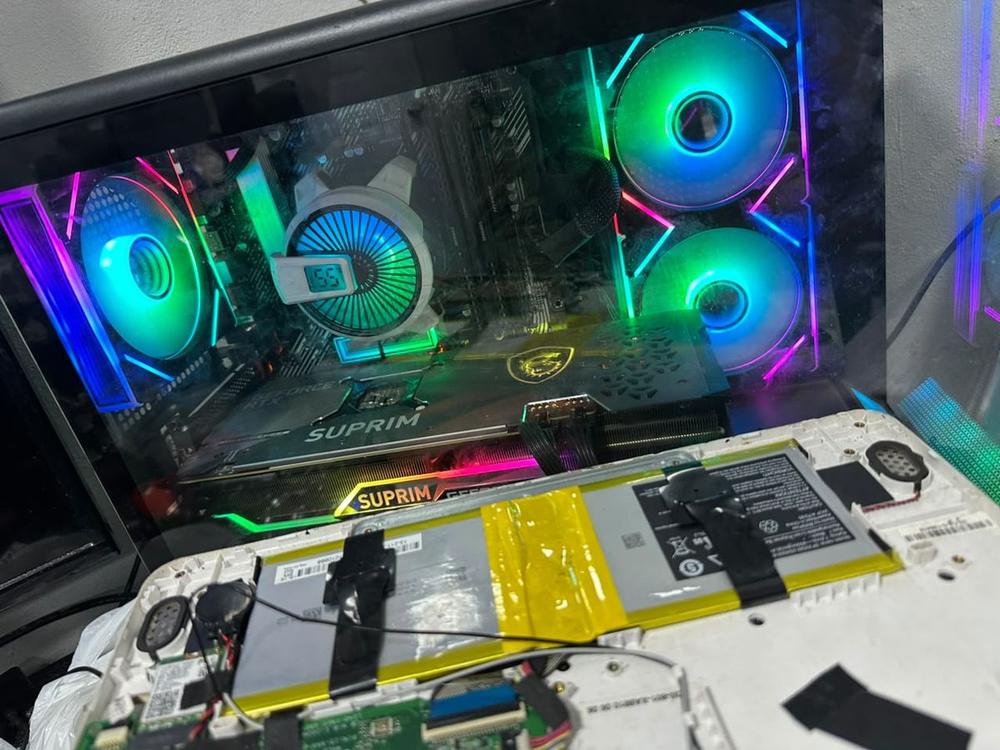
Señales de que tu equipo necesita una limpieza
- Los ventiladores suenan mucho más que antes, incluso con tareas sencillas.
- El portátil quema en la base o por la salida de aire.
- El equipo se ralentiza al jugar o hacer tareas pesadas, o se apaga solo.
- Ves polvo acumulado en las rejillas de ventilación.
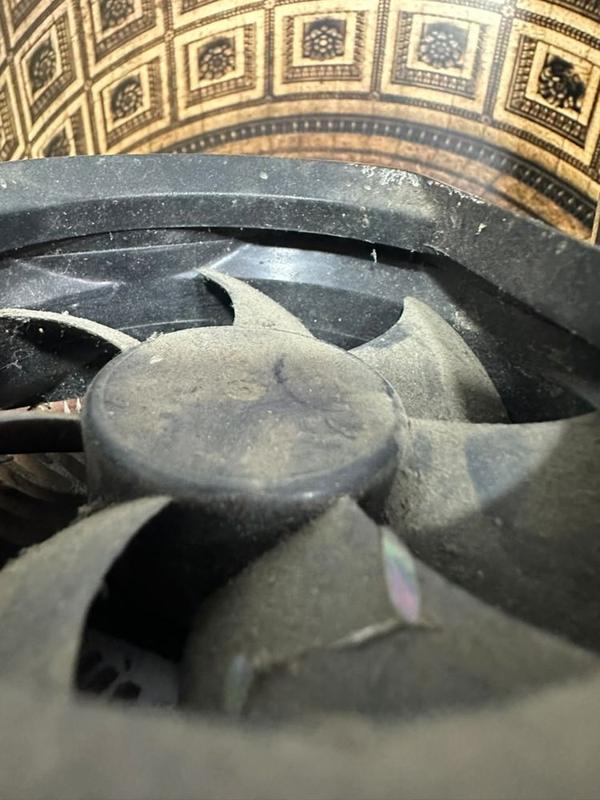
Qué necesitas
- Aire comprimido en spray o un soplador eléctrico para electrónica.
- Brocha o pincel suave y limpio (antiestático, si es posible).
- Destornilladores adecuados (normalmente de estrella pequeña).
- Paño de microfibra.
- Alcohol isopropílico (para limpiar superficies, nunca a chorro sobre componentes).
- Bastoncillos de algodón.
- Un lugar bien iluminado y, si es posible, al aire libre o junto a una ventana, para que el polvo no vuelva a caer dentro.
No uses aspiradora doméstica directamente sobre los componentes: genera electricidad estática y puede dañarlos o arrancar piezas pequeñas.
Precauciones de seguridad
- Apaga el equipo por completo y desconéctalo de la corriente. En portátiles, desconecta también el cargador.
- En PC de sobremesa, apaga el interruptor trasero de la fuente de alimentación y pulsa el botón de encendido unos segundos para descargar la electricidad residual.
- Descárgate de electricidad estática tocando una superficie metálica sin pintar antes de tocar el interior, o usa una pulsera antiestática.
- Si el equipo está en garantía, comprueba si abrirlo la anula. En muchos portátiles es preferible limpiar solo las rejillas desde fuera o acudir al servicio técnico.
Cómo limpiar un PC de sobremesa
- Abre la caja: normalmente basta con retirar uno o dos tornillos traseros y deslizar el panel lateral.
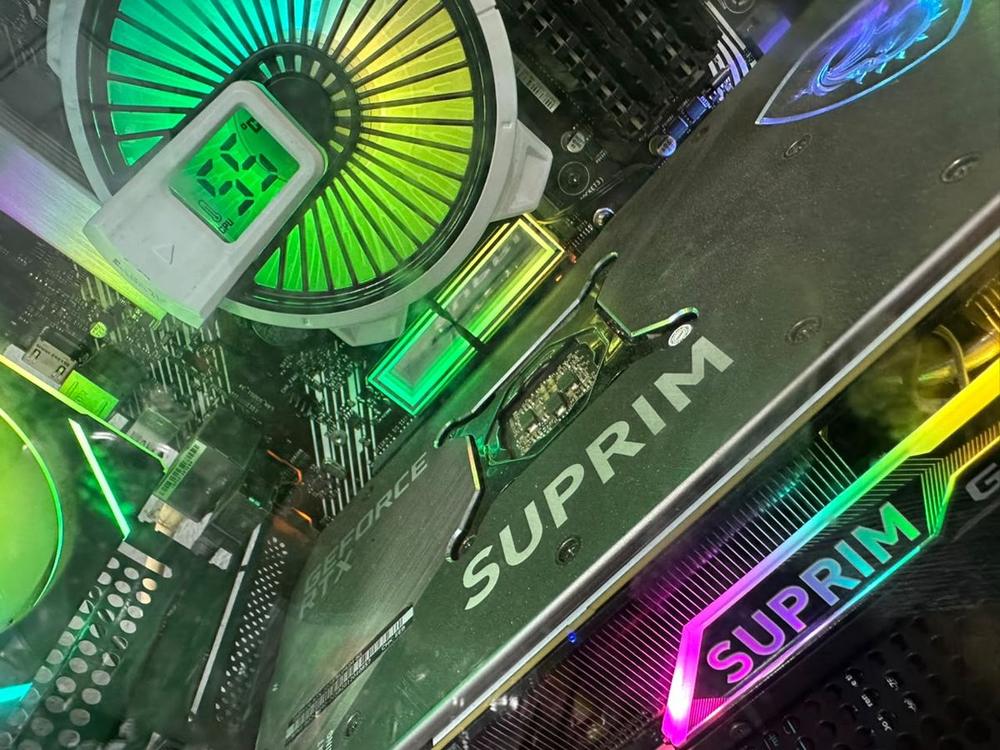
- Sujeta los ventiladores con un dedo o un palillo antes de aplicarles aire comprimido. Si los dejas girar libremente a gran velocidad, puedes dañar sus rodamientos o generar corriente.
- Sopla el polvo de los ventiladores de la caja, del disipador del procesador y de la tarjeta gráfica con ráfagas cortas, manteniendo el bote en vertical (si lo inclinas, puede expulsar líquido frío).
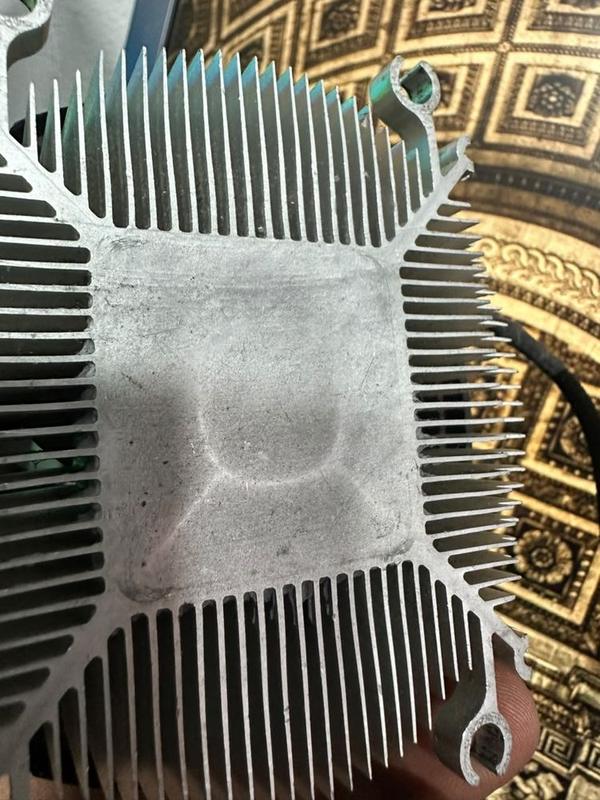
- Limpia el disipador del procesador soplando entre las aletas, desde varios ángulos.
- Fuente de alimentación: sopla por sus rejillas desde fuera. Nunca la abras: contiene condensadores que pueden mantener carga peligrosa incluso desconectada.
- Usa la brocha para el polvo más adherido en la placa base y las rejillas.
- Limpia los filtros antipolvo de la caja (si los tiene); suelen desmontarse y pueden lavarse con agua, dejándolos secar por completo antes de volver a colocarlos.
- Cierra la caja, vuelve a conectar todo y enciende el equipo.
Cómo limpiar un portátil
Limpieza básica (sin abrirlo)
- Con el portátil apagado y desconectado, localiza las entradas y salidas de aire (en la base y en los laterales o la parte trasera).
- Aplica ráfagas cortas de aire comprimido por las rejillas, en dirección contraria a la salida del aire para empujar el polvo hacia fuera.
- Limpia las rejillas con la brocha.
Limpieza completa (abriendo la tapa inferior)
Si tienes experiencia y el modelo lo permite:
- Retira los tornillos de la tapa inferior. Busca una guía o vídeo del fabricante para tu modelo, porque algunos tornillos están ocultos bajo las gomas.
- Si es posible, desconecta la batería interna antes de tocar nada.
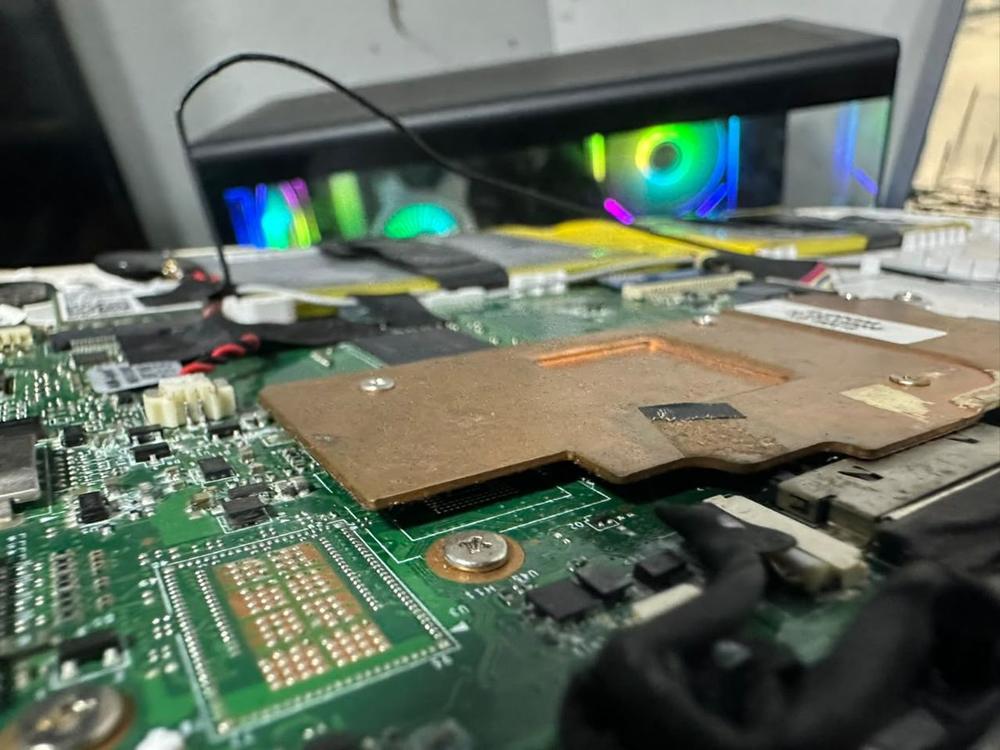
- Sujeta el ventilador y sopla el polvo del ventilador y del radiador de cobre por donde sale el aire. A menudo se forma una «alfombra» de pelusa en la entrada del radiador; retírala con cuidado con unas pinzas o un bastoncillo.
- Vuelve a conectar la batería y cierra la tapa.
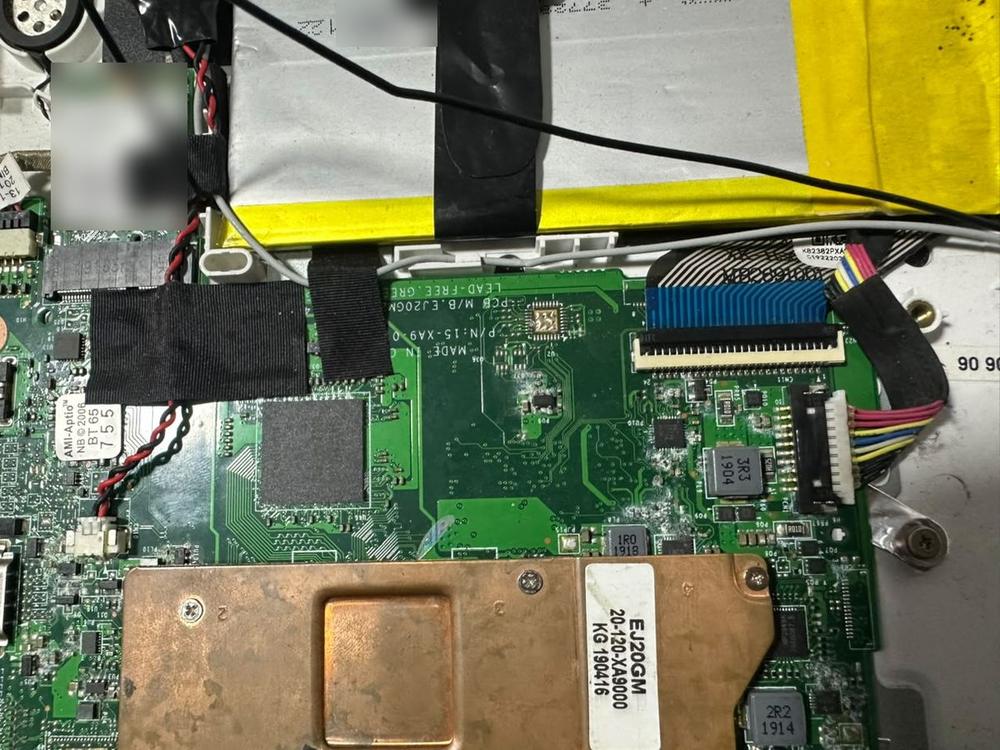
¿Y la pasta térmica?
La pasta térmica transfiere el calor del procesador al disipador. Con los años se seca y pierde eficacia. Si el equipo tiene varios años y sigue calentándose mucho después de limpiarlo, cambiar la pasta térmica puede bajar la temperatura de forma notable. Es una tarea algo más delicada: requiere desmontar el disipador, limpiar la pasta antigua con alcohol isopropílico y aplicar una pequeña cantidad de pasta nueva. Si no te sientes seguro, encárgaselo a un técnico.
Limpieza exterior: teclado, pantalla y carcasa
- Teclado: inclínalo y sopla aire entre las teclas. Limpia la superficie con un paño ligeramente humedecido en alcohol isopropílico.
- Pantalla: usa un paño de microfibra seco o ligeramente humedecido con agua. No uses limpiacristales ni productos con amoníaco, y nunca pulverices líquido directamente sobre la pantalla.
- Carcasa y ratón: paño con un poco de alcohol isopropílico.
¿Cada cuánto conviene limpiar el equipo?
Como norma general, una limpieza exterior de rejillas cada 3-6 meses y una limpieza interior cada 6-12 meses. Si tienes mascotas, fumas en casa o el equipo está en el suelo, hazlo con más frecuencia. Colocar el PC sobre una mesa en lugar del suelo reduce mucho la entrada de polvo.
Cómo comprobar si ha funcionado
Compara la temperatura antes y después. En Windows, el Administrador de tareas muestra la temperatura de la tarjeta gráfica en la pestaña Rendimiento, y programas gratuitos como HWMonitor o Core Temp muestran la del procesador. También notarás que los ventiladores hacen menos ruido.
Preguntas frecuentes
¿Puedo usar un secador de pelo?
No. El aire caliente no es adecuado para los componentes y no tiene la fuerza necesaria para arrastrar el polvo.
¿Limpiar el PC mejora el rendimiento?
Sí, si el equipo se estaba ralentizando por calor. Los procesadores y tarjetas gráficas reducen su velocidad para no sobrecalentarse; al bajar la temperatura, pueden volver a trabajar a pleno rendimiento.
Conclusión
Limpiar el interior del PC o del portátil es una tarea sencilla que reduce el ruido, baja la temperatura y alarga la vida del equipo. Con aire comprimido, una brocha y unas precauciones básicas (equipo desconectado, ventiladores sujetos y nada de aspiradoras), puedes hacerlo tú mismo en media hora. Y si tienes dudas, especialmente con portátiles, un técnico de confianza lo hará en poco tiempo.