Un celular usado o reacondicionado puede ser una gran compra: pagas mucho menos por un modelo que hace un año costaba el doble. Pero también es fácil llevarse un susto: un teléfono robado y bloqueado, una batería agotada, una pantalla cambiada por una de mala calidad o un equipo que no se puede activar porque sigue con la cuenta del dueño anterior.
Esta es la lista que yo reviso, punto por punto, antes de pagar por un celular de segunda mano, tanto en Android como en iPhone.
1. Comprueba el IMEI
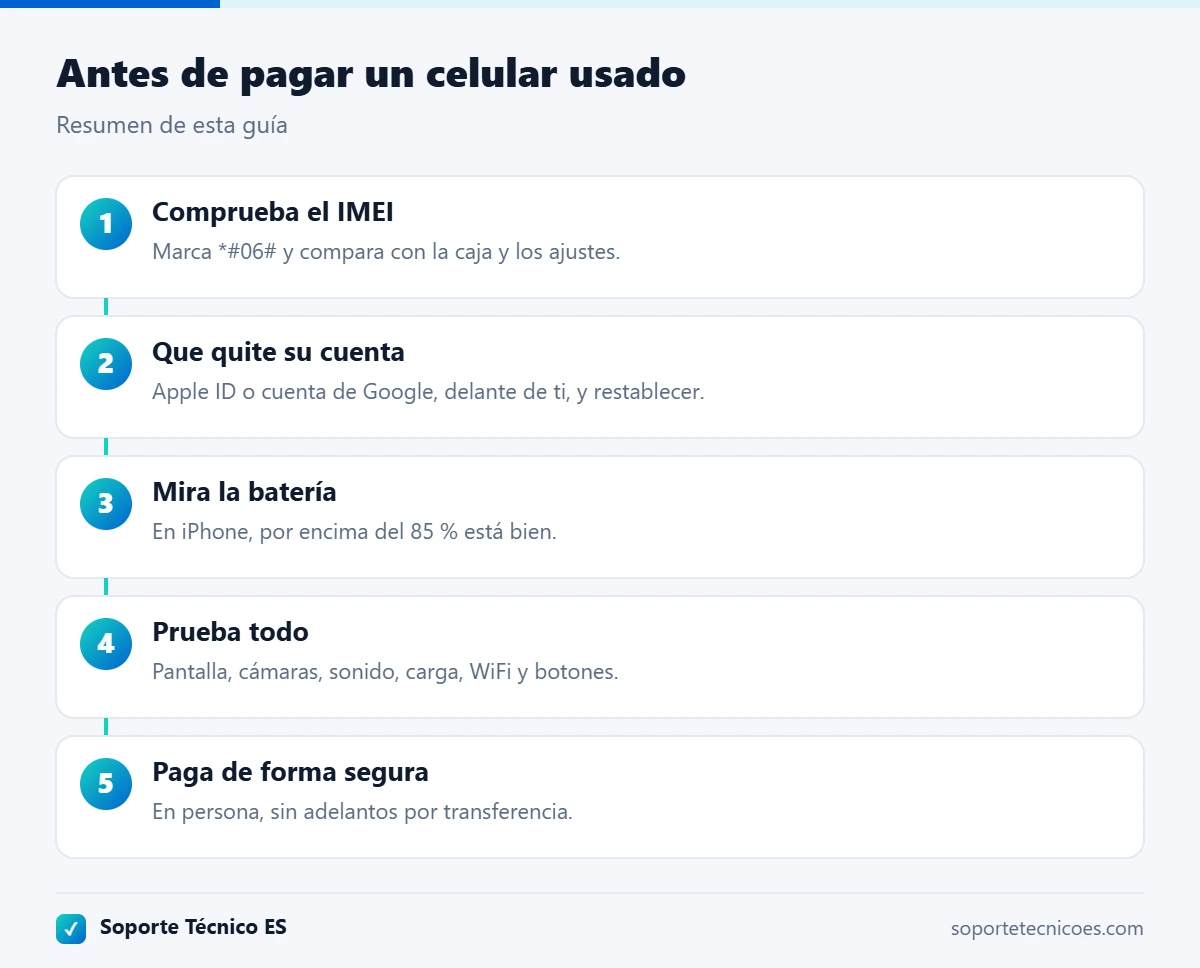
El IMEI es el número de identificación del teléfono. Sirve para saber si es el mismo equipo que aparece en la caja y si está bloqueado por robo o impago.
- Marca *#06# en la app de Teléfono. Aparecerá el IMEI en pantalla.
- Comprueba que coincide con el de la caja o la factura, y con el de los ajustes: en iPhone, Ajustes > General > Información; en Android, Ajustes > Acerca del teléfono.
- Si tu país tiene un sistema oficial para consultar IMEI bloqueados (muchos lo tienen, a través del regulador de telecomunicaciones o de las propias compañías), compruébalo allí. También puedes preguntar en tu compañía telefónica.
Si el vendedor no deja ver el IMEI, o los números no coinciden, no compres.
2. Que no siga vinculado a la cuenta del dueño anterior
Es el problema más habitual y el más grave: un teléfono con la cuenta del anterior dueño no se puede activar después de restablecerlo.
- iPhone: pide al vendedor que, delante de ti, cierre sesión en Ajustes > [su nombre] > Cerrar sesión (esto desactiva «Buscar mi iPhone») y luego restablezca el teléfono en Ajustes > General > Transferir o restablecer el iPhone > Borrar contenidos y ajustes. Al encenderlo, debe aparecer la pantalla de bienvenida sin pedir ningún Apple ID anterior.
- Android: pide que quite su cuenta de Google en Ajustes > Cuentas antes de restablecer el teléfono. Si no lo hace, después de restablecerlo te pedirá la cuenta de Google anterior (es la protección antirrobo) y no podrás usarlo. En Samsung, que quite también la cuenta Samsung.
Desconfía de quien diga «luego te paso la contraseña» o «eso se quita fácil en cualquier tienda».
3. Revisa el estado de la batería
- iPhone: en Ajustes > Batería > Estado de la batería verás la capacidad máxima. Por encima del 85 % está bien; por debajo del 80 % notarás que dura bastante menos y conviene negociar el precio o descontar el cambio de batería.
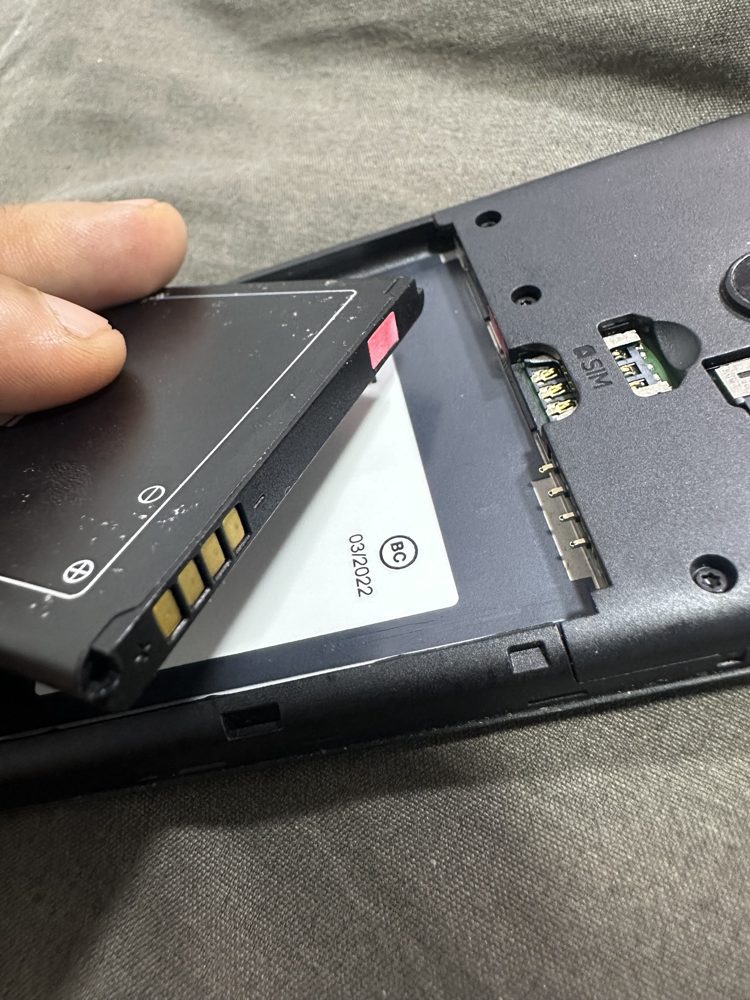
- Android: depende de la marca. En algunos aparece en Ajustes > Batería o en Acerca del teléfono; en Samsung, la app Samsung Members tiene un diagnóstico de batería. Si no hay forma de verlo, fíjate en si se calienta o se descarga rápido durante la prueba.
4. Prueba todo durante unos minutos
- Pantalla: pon una imagen blanca y otra negra para buscar manchas, píxeles muertos o «fantasmas» (marcas quemadas en pantallas OLED). Comprueba que el táctil responde en toda la superficie.
- Cámaras: haz fotos y un vídeo con la cámara trasera y la delantera, y prueba el enfoque.
- Sonido: haz una llamada de prueba con el altavoz y con el auricular, y graba una nota de voz.
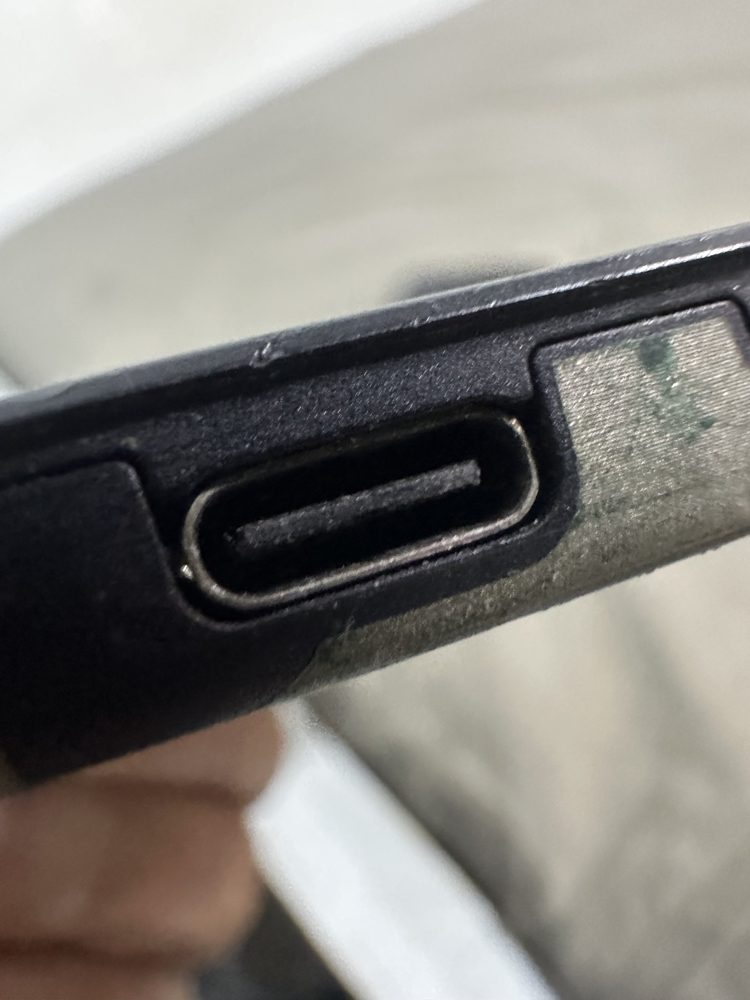
- Carga: conecta el cargador y comprueba que carga sin mover el cable.
- Conexiones: WiFi, Bluetooth, datos móviles con tu SIM y GPS (abre un mapa).
- Botones y desbloqueo: volumen, encendido, huella o Face ID.
5. En iPhone: historial de piezas
En los iPhone recientes, Ajustes > General > Información muestra una sección de historial de piezas y servicio (si el modelo lo admite). Ahí puedes ver si la pantalla, la batería o la cámara se han cambiado y si las piezas son originales. Una pieza cambiada no es necesariamente un problema, pero el precio debería reflejarlo.
Cómo comprar sin que te estafen
- Quedad en persona en un lugar público y concurrido, a ser posible con WiFi para hacer las pruebas.
- No pagues por adelantado por transferencia a alguien que no conoces, aunque te mande fotos de su documento.
- Pide la factura original o al menos la caja con el IMEI.
- Si compras online, usa plataformas con protección al comprador o tiendas de reacondicionados con garantía.
Preguntas frecuentes
¿Qué diferencia hay entre usado y reacondicionado?
Un usado se vende tal cual, normalmente entre particulares. Un reacondicionado ha sido revisado por una empresa, que cambia las piezas defectuosas, lo limpia y lo vende con garantía. Suele costar algo más, pero es más seguro.
Compré un teléfono que pide la cuenta del dueño anterior. ¿Qué hago?
Contacta con el vendedor para que la quite. En iPhone puede hacerlo a distancia desde icloud.com/find eliminando el dispositivo de su cuenta. Si no colabora, el teléfono no se podrá usar con normalidad: reclama la devolución.
¿Puedo usar un celular comprado en otro país?
Normalmente sí, pero comprueba que sea «libre» (no bloqueado a una compañía) y que funcione con las bandas de tu operador.
¿Cómo pruebo rápido todo el celular antes de pagar?
En Samsung marca *#0*# para abrir el menú de prueba de pantalla, táctil, sensores y altavoz; en Xiaomi, *#*#6484#*#*. Más trucos en mi guía de códigos secretos del celular.
Mi consejo final
Antes de pagar un celular usado, yo compruebo que el IMEI coincide y no está bloqueado, pido que el vendedor quite su cuenta de Apple o de Google delante de mí, miro el estado de la batería y pruebo pantalla, cámaras, sonido y carga. Si algo no cuadra o me meten prisa, no compro.